選擇您的救援流程
- 建議:先建立磁碟映像 — 將 USB 隨身碟複製到另一個儲存裝置,再掃描儲存好的映像檔。
- 替代方式:直接掃描 USB 隨身碟
- 解密仍然存在的檔案
Pro 復原影片指南 · 3:32 · 可在「設定」→「音軌」選擇中文配音,並附繁體中文字幕;另提供英文、德文與法文
下方的文字步驟與影片內容一致。只需要解密仍留在隨身碟上的短片?這是免費的 — 請改看批次解密指南。
ClipSalvage 能在 Mac 或 Windows 電腦上,從車上的 USB 隨身碟復原已刪除的 Tesla 行車記錄器與哨兵模式影像:它以唯讀模式開啟隨身碟,免費顯示可用的縮圖與預覽,並把你選取的短片匯出到另一顆磁碟。請先把隨身碟從車上取下,因為之後的寫入可能取代已刪除的影像,而遭覆寫的影像無法重建。本指南會說明 Tesla 影片為什麼會遺失、復原如何運作,再帶你一步步完成。
如何用 ClipSalvage 復原已刪除的 Tesla 行車記錄器影像
- 停止使用這顆 USB 隨身碟。把它從車上取下,也不要複製任何東西進去。
- 安裝 ClipSalvage,可用於 Mac(macOS 14 或更新版本,Apple Silicon)或 Windows 10/11 電腦。
- 用 ClipSalvage 掃描隨身碟。它會以唯讀模式開啟 Tesla USB 隨身碟。
- 預覽 ClipSalvage 找到的內容。可用的縮圖與復原評估都是免費的。
- 用 ClipSalvage 匯出你需要的短片,存到另一顆磁碟的資料夾。
- 檢查並備份匯出的影像,之後再清除 USB 隨身碟或把它放回車上。
完整的圖文逐步說明請見下方。
為什麼 Tesla 行車記錄器短片會消失?
簡單說:就算電腦顯示沒有檔案,影片通常仍在裡面。最常發生的情況大致有四種。
Tesla 會持續將影像錄到 USB 隨身碟上 — AI4/HW4 車輛會錄 6 支攝影機(front、back、left repeater、right repeater、left pillar、right pillar),較舊的 AI3/HW3 車輛則是 4 支(沒有 pillar 攝影機)。關於儲存配置與資料夾結構,可參考Tesla 如何在 USB 隨身碟上儲存影片。讓影像「消失」的常見情境有四種,其中最常見的是哨兵事件在車主來得及查看前就被清掉。
 不小心格式化
格式化後若仍保留影片資料,影像可能可以復原。快速格式化可能留下資料,但不保證復原成功。請停止使用隨身碟,並將復原短片存到另一顆磁碟。修復後的容器、時間與推估攝影機標籤可能不同於原始檔案;請確認匯出的影像。
 檔案系統毀損
Tesla 在行駛時會持續寫入短片,如果你在車輛仍在寫入時拔除隨身碟(或遇到電源異常),檔案系統可能會損毀。隨身碟在電腦上可能顯示為空白、出現錯誤,或根本無法讀取,但影片資料實際上仍存在於隨身碟內部儲存晶片。
 自動覆寫
自動覆寫
Tesla 的行車記錄器系統在隨身碟空間不足時,會自動刪除最舊的短片以騰出空間。如果你在短片被較新錄影覆寫前沒有手動保存,它可能會被部分或全部覆寫 — 視之後寫入的資料量而定,仍有機會部分或完全復原。
 隨身碟故障或讀取錯誤
USB 隨身碟在長期承受 Tesla 持續寫入的情況下,隨時間可能會出現壞軌。如果已經有磁碟映像檔,可以改為開啟它。請保持原始隨身碟不變。
檔案切割(file carving)是怎麼運作的?
白話來說:刪掉的檔案其實還在,復原工具只是把它們找回來。
當你在 USB 隨身碟上刪除檔案時,作業系統並不會立刻抹除影片資料,而是只在檔案系統的目錄表中,將那塊空間標記為「可用」。在新資料寫到同一批實體磁區之前,原本的影片資料會原封不動地留在那裡。
檔案切割就是利用這點來達成復原:它會忽略檔案系統,直接掃描整顆隨身碟的原始磁區,尋找有特徵的檔案開頭。Tesla 哨兵模式與行車記錄器的影片是 MP4 檔,而每一個 MP4 都會以特定的位元序列(稱為 ftyp atom)開頭。切割工具會逐區塊讀取整顆隨身碟,偵測這些特徵並重新組合出完整檔案。想更深入了解,可參考給 Tesla 車主看的檔案切割原理解說。
兩篇相關背景延伸閱讀:格式化對 Tesla 行車記錄器資料實際做了什麼,以及Tesla 影像在格式化後能維持可復原狀態多久。若要為車輛準備隨身碟,可參考我要如何為 Tesla 行車記錄器與哨兵模式格式化 USB 隨身碟?
ClipSalvage在一般檔案切割之上,針對 Tesla 做了多項最佳化:

叢集對齊掃描
在叢集大小為 128 KB(131,072 位元組)的 exFAT 隨身碟上,檔案從叢集邊界開始。ClipSalvage 在叢集邊界檢查 MP4 簽章。掃描時間取決於隨身碟與連接方式。

MP4 結構驗證
當偵測到疑似檔案時,掃描器會剖析其內部結構(ftyp、mdat、moov atom),以確認它是有效的影片檔、精確判定檔案大小、並擷取建立日期與解析度等後設資料。它會檢查已知 MP4 brand(isom、iso2、mp41、mp42、avc1、M4V),並比對 Tesla 常見解析度:1280x960、1280x720 與 1920x1080。
信心分數(0–100)
每個復原檔案都會依七個面向給出 0–100 分的評分:MP4 標頭有效性、影片資料存在與否、後設資料完整度、時間戳是否合理(Tesla 時代,2018 年起)、檔案大小是否在合理範圍(一般 15–75 MB)、叢集對齊程度,以及 Tesla 常見影格尺寸(1280×960、1280×720、1920×1080)加成。85–100 分代表檔案播放應該完全正常;40–64 分則表示畫面可能會有斷層或破圖。這能讓你在實際花一次復原配額前,就先知道檔案大概能不能用。
從目錄項目復原檔名
掃描器同時會讀取 exFAT 或 FAT32 檔案系統中已刪除的目錄項目。若這些資料尚未被覆寫,就可以找回原本的 Tesla 檔名(包含日期、時間與攝影機位置)。藉此可辨識兩個硬體世代的所有攝影機:AI4/HW4 車輛的 6 支(front、back、left repeater、right repeater、left pillar、right pillar),以及 AI3/HW3 車輛的 4 支(無 pillar 攝影機)。
每一段信心分數代表什麼?
這個分數是引擎在你還沒花掉一次復原配額前,對每支短片完整度的自我評估。它由七個加權因子組成 — MP4 標頭(ftyp)有效性、影片資料(mdat)是否存在、後設資料(moov)完整度、時間戳是否合理(2018 年至今的 Tesla 世代)、檔案大小是否在常見範圍(約 15–75 MB)、叢集對齊與 Tesla 常見影格尺寸(1280×960、1280×720 或 1920×1080)加成。
| 分數 | 等級 | 實際復原時大致會發生什麼 |
|---|---|---|
| 85–100 | 高 | 檔案看起來完整;復原後應可正常播放。 |
| 65–84 | 中 | 大部分資料齊全;影片通常可播放,可能有輕微異常。 |
| 40–64 | 低 | 部分資料可能遺失或損壞;影片可能出現斷層或畫面瑕疵。 |
| 20–39 | 極低 | 資料缺失嚴重;復原後的影片可能只有片段或完全無法播放。 |
| 0–19 | 不可復原 | 關鍵檔案結構遺失。 |
復原評估可協助判斷找到的影像。可用信心分數根據結構完整度檢查,是參考指標,而非復原機率或完美播放的保證。評估尚未完成時,短片可能沒有分數。請用影片播放器確認匯出的影像。
實戰復原:實際掃描畫面長什麼樣?
這是實際程式畫面,不是示意圖。下面是直接掃描某顆 Tesla USB 隨身碟後的結果網格 — 引擎找到、評分並標記的每支短片,包含一般與加密短片,通通列在裡面,並依事件分組。總數同時包含仍在隨身碟上的短片與已刪除的短片,因此並不是已刪除錄影的數量。

-AI 攝影機標籤僅供參考,並不保證每一格畫面都完整保留;Repaired 標章代表該短片是從部分覆寫的資料中重建而成。這個畫面裡有兩點,是 Tesla 專用掃描與一般檔案切割的差別所在:
分數讓你在花掉一次復原前就能掌握預期。這裡大多數短片顯示 95%,而其中一支修復過的短片顯示 4%。分數是從每支短片的七個加權項目計算而來,你可以在動手復原前就先看出哪些畫面可能可用,而不是盲目復原 — 但請把它當作參考:修復結果因情況而異,而已被完全覆寫的影像無法復原。
即使影像仍在,檔名也可能已遺失。檔名被覆寫時,裝置端分類器會估計攝影機位置。-AI 標章用來標示這些估計。
使用 ClipSalvage 的逐步復原流程
你不需要技術背景。插上隨身碟,按下掃描,選你要救回的短片即可。以下八個步驟與上方的 Pro 復原影片一致。
直接掃描隨身碟 — 不一定要先建立映像檔
ClipSalvage 可以就地讀取隨身碟。插好後按下 Scan USB Directly,選擇你的 Tesla 分割區 — 設定就完成了。直接掃描需要隨身碟全程保持連接,且無法暫停;若你預期會掃描不只一次,App 建議使用磁碟映像檔。已經有這支隨身碟的磁碟映像檔?可以改為開啟映像檔。
macOS
需要授予 完全磁碟存取權(Full Disk Access)。前往「系統設定」→「隱私權與安全性」→「完全磁碟存取」,將 ClipSalvage 加入。直接掃描需要這個權限。
Windows
必須以系統管理員身分執行才能存取原始磁碟。於捷徑上按右鍵 →「以系統管理員身分執行」。透過 \\.\PhysicalDriveN 直接掃描需要這個權限。
立刻停止使用那顆 USB 隨身碟
一發現影像遺失,就應該停止對該隨身碟寫入任何新資料。每寫入一個新檔案,都增加覆寫可復原資料的風險。請不要再讓 Tesla 繼續錄影到這顆隨身碟上,並準備另一個磁碟來存放復原出來的檔案。
下載 ClipSalvage
從 clipsalvage.com 下載 macOS 或 Windows 版本。安裝過程相當直覺,無須特別設定。縮圖解碼為原生、在程式內處理 — 不需要 FFmpeg 或任何額外媒體套件。
選擇 Scan USB Directly 並閱讀警告
開啟 ClipSalvage,點選側邊欄的 Scan USB Directly。繼續之前請先閱讀警告:若要重複掃描,建議使用磁碟映像檔;直接掃描需要 USB 隨身碟全程保持連接,且無法暫停。若要掃描隨身碟本身,請選擇 Continue Anyway。
如果隨身碟會出現讀取錯誤、時好時壞,或系統跳出「需要格式化」?如果已經有磁碟映像檔,可以改為開啟它,並妥善保管原始隨身碟。支援的映像格式有:.img、.raw、.dd、.dmg。
選擇正確的分割區
選擇你的 Tesla USB 隨身碟或其 Tesla 分割區。核對名稱與容量,避免掃描到錯誤的磁碟,然後點選 Scan Drive。

在掃描與檢查期間保持連接
引擎會就地讀取隨身碟,一邊掃描一邊將可復原短片串流到專案中 — 無需先建立映像檔。畫面上會顯示即時進度,包括已發現短片數、已處理的資料量與最近的活動。由於短片會在找到的當下立即寫入專案資料庫,記憶體用量不會隨隨身碟容量而增加。在 Mac 上,原始掃描進行期間,該磁碟區可能會從 Finder 中消失,之後再重新出現。找到短片只是第一階段:ClipSalvage 接著會產生預覽並檢查加密影像,因此請保持來源連接,直到結果出現為止。
被要求登入 Tesla?若掃描找到加密影像,ClipSalvage 可能會要求你先登入 Tesla,才能檢查這些短片。請在 App 中完成這個步驟;登入視窗是 Tesla 自己的。

檢視掃描結果
結果會列出掃描找到的每支短片 — 包含現存的影像與已刪除的短片,因此總數並不是已刪除錄影的數量。利用日期、縮圖與分組的攝影機畫面,找出對你重要的內容。完成評估的短片可顯示分數(0–100)、攝影機位置與檔案大小;雙擊任一短片可查看詳細後設資料與七個構成因子的分數拆解。當原始 Tesla 檔名仍保留時,攝影機位置會直接自檔名讀出;若檔名已被覆寫,裝置端的 AI 視覺模型會從短片畫面推估攝影機,並在縮圖上加上 AI 標章,方便你分辨來源。Repaired 代表經過重建的影像。請把標籤與百分比當作參考,而不是每一格畫面都完整無缺的證明。
選取短片並點選 Recover
點選你想要的短片並核對選取數量,然後點選視窗頂端的 Recover。請在另一個磁碟上選擇資料夾 — 絕對不要選你正在復原的 Tesla USB 隨身碟,因為存回來源隨身碟可能會覆寫你仍需要的影像。App 會直接寫出影片檔案,不做重新編碼。索引受損的短片會以重建後的索引儲存,讓它可以播放;App 會將這些短片標示為已修復,若播放時間必須以估算方式決定,則會標示播放時長為估算值。輸出會按照 Tesla 原本的資料夾層級整理(TeslaCam/SavedClips/<event>/、SentryClips/<event>/、RecentClips/),因此你可以直接把結果資料夾丟進任何 Tesla 行車記錄器播放器中。
之後要怎麼看這些影片?完整復原的短片就是原始檔,因此其中的遙測資料也會一併回來,輸出資料夾的結構也與 Tesla 相容 — 可以直接用任何 Tesla 行車記錄器播放器打開。Sentry Clip Viewer 是我們另一款產品:六支攝影機同步播放、將連續短片串成一支影片、顯示 Tesla 風格的車輛資訊 HUD,並提供最高 4K ProRes 在內的五種匯出模式。支援 iPhone、iPad 與 Mac,採一次性 $6.99 付費。

重新使用 USB 隨身碟之前先檢查並備份
等待確認訊息出現,並檢查有多少支短片成功。打開已儲存的檔案並檢視影像。在檢查並備份結果之前,請妥善保管原始隨身碟 — 之後才清除它或把它放回車上。

加密短片:解密流程
自 v2.20.0 起,ClipSalvage 可復原並解密 Tesla 的加密哨兵模式與行車記錄器短片。在支援的車輛上 — 搭載 AMD Ryzen 資訊娛樂系統電腦的車款(Model 3、Model Y、改款後的 Model S 與 Model X、Cybertruck)— Tesla 預設會將寫入 USB 隨身碟的每支新短片加密成獨立容器(自軟體 2026.20 起,其後的每個版本亦然),其解密金鑰由 Tesla 管理,只在完成 Tesla 登入驗證後才會釋出。以下是 ClipSalvage 對這些短片從頭到尾的處理方式:

照常掃描
ClipSalvage 會在隨身碟上同時找到一般 MP4 短片與加密短片容器 — 無論是被刪除、格式化或檔案系統毀損都一樣。
查看可用預覽
查看可用的縮圖與復原評估。評估可協助選擇要匯出並確認的影像;部分縮圖或分數可能無法提供。
依提示登入 Tesla
影片處理在您的電腦上執行;影像、縮圖與磁碟內容不會上傳。加密短片若缺少金鑰,可能需要登入 Tesla;授權啟用與驗證需要網路連線。
金鑰保存在本機
取得的金鑰會儲存在你的電腦上,因此重新掃描與匯出同一批短片時,不需要再次請求金鑰。
自動修復
從部分被覆寫的短片復原仍然保留的影像。結果取決於剩餘影片資料;遭覆寫的影像無法重建。免費版與 Pro 使用相同的修復功能。
匯出
將解密並修復後的 MP4 儲存到另一顆磁碟的資料夾,並在重新使用 USB 隨身碟之前先檢查。
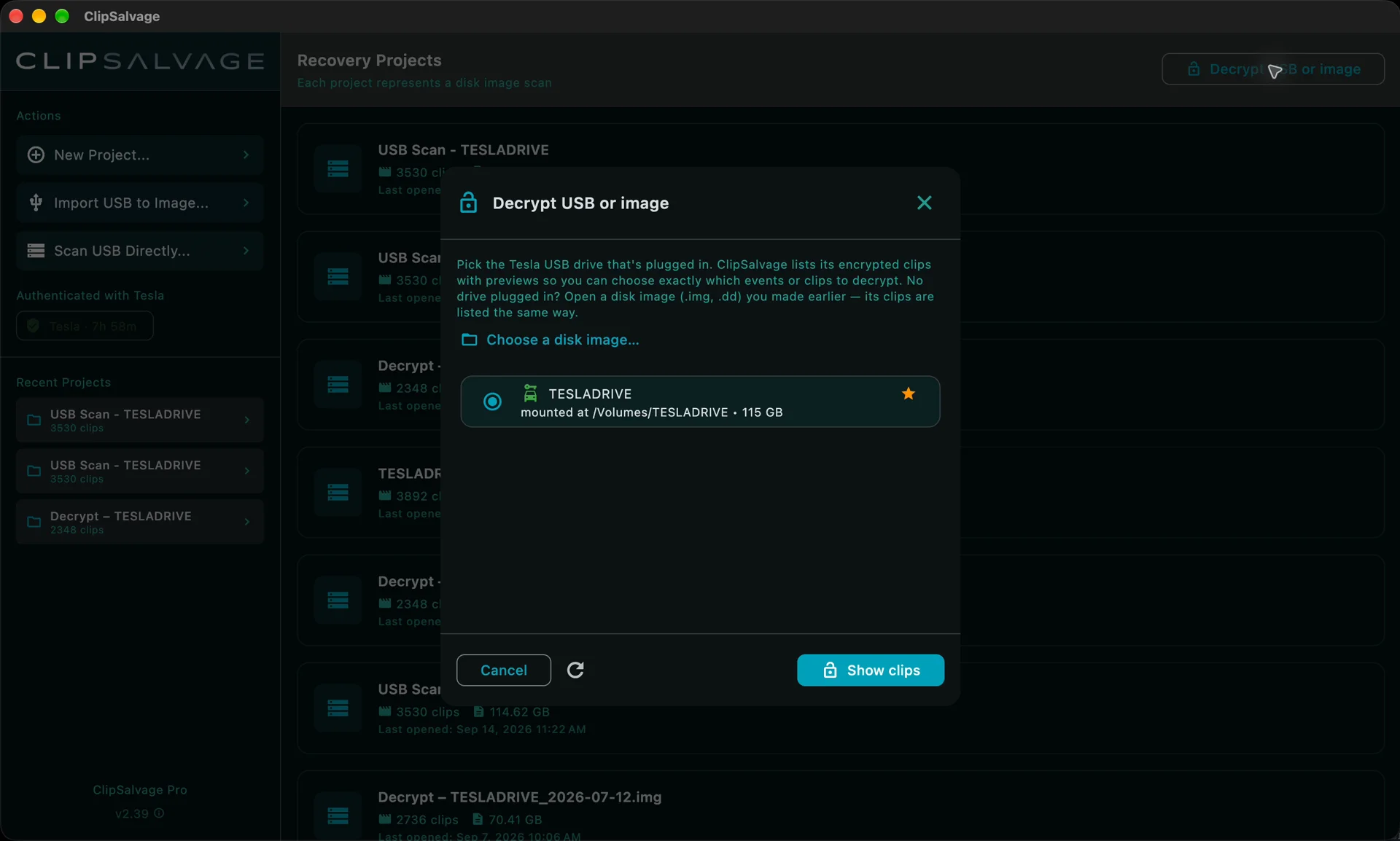

影片處理在您的電腦上執行;影像、縮圖與磁碟內容不會上傳。加密短片若缺少金鑰,可能需要登入 Tesla;授權啟用與驗證需要網路連線。關於 Tesla 短片加密的完整背景,可參考Tesla 行車記錄器加密:對復原的影響。若你要找的短片在加密後就已被刪除或格式化,如何復原一支已刪除且被加密的 Tesla 短片會說明仍然可行的部分 — 以及為什麼TestDisk 與 PhotoRec 無法解密這些短片。
還有哪些其他復原方法?
ClipSalvage 是復原 Tesla 行車記錄器影像的多種選項之一,也是其中唯一專為此用途打造的工具——它同時是本比較中唯一能解密 Tesla 加密短片的選項。哪一種最適合,取決於你的技術熟悉程度、預算、短片是否加密,以及你的具體情況。以下是各種替代方案的誠實比較。ClipSalvage 的免費掃描會顯示可用的縮圖與復原評估。現有短片若不需修復,可免費匯出,已刪除與已修復短片共用 3 次免費復原匯出。ClipSalvage Pro 為一次性購買,可提供不限次數復原匯出。現有加密短片可免費且不限次數解密。
TestDisk / PhotoRec(免費、開源)
PhotoRec 是免費的通用檔案雕刻工具,可復原未加密的 MP4。它會先判定檔案系統區塊或叢集大小,再逐區塊讀取媒體。QPhotoRec 提供官方圖形介面;Windows 下載檔包含此介面,官方 macOS 操作說明則介紹如何在終端機啟動 PhotoRec。PhotoRec 沒有 Tesla 專屬的攝影機辨識、信心分數,或從目錄項目復原檔名的功能,也無法解密 Tesla 加密短片。請參閱 CGSecurity 的 PhotoRec 文件及啟動說明。
專業資料救援公司
若 USB 隨身碟有實體損壞(任何電腦都辨識不到、出現異音等),具備無塵室設備的專業實驗室,可能能直接從快閃記憶體晶片讀取資料。這種服務費用高、時間也長(一般約 1–4 週),但對實體毀損的隨身碟來說,是唯一可能選項。對於邏輯層級的問題(格式化、刪除、檔案系統毀損),一般軟體工具通常已足夠,而且成本遠低於送修。。
通用資料復原軟體
許多資料復原軟體(例如 Recuva、Disk Drill、EaseUS、R-Studio)*都可以從 USB 隨身碟復原 MP4 檔案。這些工具設計給各種檔案型態與使用情境,對 Tesla 影片的處理與一般 MP4 無異 — 通常不具 Tesla 專屬功能,例如攝影機位置辨識、哨兵事件分組或 Tesla 檔名還原。這些工具同樣無法解密 Tesla 加密短片 — 解密金鑰只會經過完成登入驗證的 Tesla 帳號釋出。在格式化過的隨身碟上,它們甚至可能完全掃不到加密短片:傳統的簽章式切割會尋找影片檔開頭的 MP4 標頭,但加密短片的標頭本身也被加密,因此不具可辨識的特徵。若你同時也需要從同一顆隨身碟復原非影片檔案,這類通用工具會是不錯的搭配選擇。
怎麼預防 Tesla 行車記錄器資料遺失?
幾個簡單習慣,就能大幅降低在關鍵時刻失去影像的風險。
- 使用高耐久 USB 隨身碟。Samsung、SanDisk、Kingston 等廠牌都有針對長時間連續寫入設計的隨身碟。Tesla 持續錄影的寫入負載會讓一般隨身碟很快耗損。
- 定期備份。固定將 TeslaCam 資料夾複製到電腦上。有些 Tesla 車主會每週或每次有重要哨兵事件後備份一次。
- 兩顆隨身碟輪流使用。一顆在車上錄影時,另一顆可以在家備份與整理。
- 不要在車輛仍開啟時直接拔除隨身碟。拔除前請務必先在 Tesla 觸控螢幕上使用行車記錄器圖示,停止錄影後再實體拔除 USB 隨身碟。
- 留意隨身碟健康狀態。如果 Tesla 開始顯示「USB drive too slow」之類警告,可能代表隨身碟開始老化。請立刻備份並儘早更換。
- 善用哨兵模式短片保存功能。當 Tesla 通知你有哨兵事件時,請立刻點選「Save」。這會將短片從會被覆寫的 RecentClips 移到 SavedClips,在你手動刪除前都會保留。
資料來源與參考文件
- ISO/IEC 14496-12:2022 — ISO 基礎媒體檔案格式(MP4 /
ftyp/moov/mdatatom 結構 — 檔案切割的基礎) - Microsoft exFAT 檔案系統規格(Tesla USB 隨身碟的叢集大小、配置與目錄項目配置)
- NIST SP 800-88 Rev. 1 — 媒體清除指引(說明為何快速格式化在資料被覆寫前,仍保留底層內容)
- Tesla 車主手冊 — 行車記錄器與哨兵模式儲存