為什麼特斯拉短片現在需要解密?
特斯拉車輛軟體 2026.20 在支援的車輛上(AMD Ryzen 資訊娛樂系統:Model 3、Model Y、改款後的 Model S 與 Model X、Cybertruck)預設開啟了 USB 短片加密,之後的每個版本都維持這項設定。這類車輛上每一段新的哨兵模式(Sentry Mode)與行車記錄器(Dashcam)短片都會以每檔一個的加密容器格式寫入——基於 eCryptfs / AES——而不是單純的 MP4,每段短片都有各自的金鑰,與你的車輛綁定,必須透過特斯拉的已驗證系統才能取回。加密的錄影會儲存到 TeslaCam/EncryptedClips 資料夾,就在你熟悉的 SentryClips、SavedClips 與 RecentClips 旁邊——但檔案本身已經不能直接用播放器打開。完整背景請見我們的 Tesla 行車記錄器加密說明文;在更新 之前 錄製的短片仍然是一般 MP4,完全不需要解密。
如果短片已被刪除或隨身碟已被格式化,解密之前得先復原:解密工具需要一個可開啟的檔案,而被刪除的短片已不再列在隨身碟上。ClipSalvage 會復原已刪除的加密短片並在同一個流程中解密,前提是資料仍然存在,且能取得 Tesla 的金鑰。請見加密過的 Tesla 短片被刪除後還能復原嗎?
解密特斯拉短片有哪些選項?
大致有三條路,各自適合不同情境:
- 車內。Tesla 的操作說明請參閱 Tesla 車主手冊。
- Tesla 網頁檢視器。官方網站為 dashcam.tesla.com。
- 將選取短片存到另一個磁碟,再用影片播放器確認匯出的檔案。播放結果取決於剩餘影片資料。部分被覆寫的短片會盡可能修復。
我要如何在一次流程裡批次解密整顆隨身碟?
ClipSalvage 的完整流程如下,與免費的批次解密影片示範一致:
批次解密影片指南 · 2:20 · 可在「設定」→「音軌」選擇中文配音,並附繁體中文字幕;另提供英文、德文與法文
影片中已略過等待的時間。
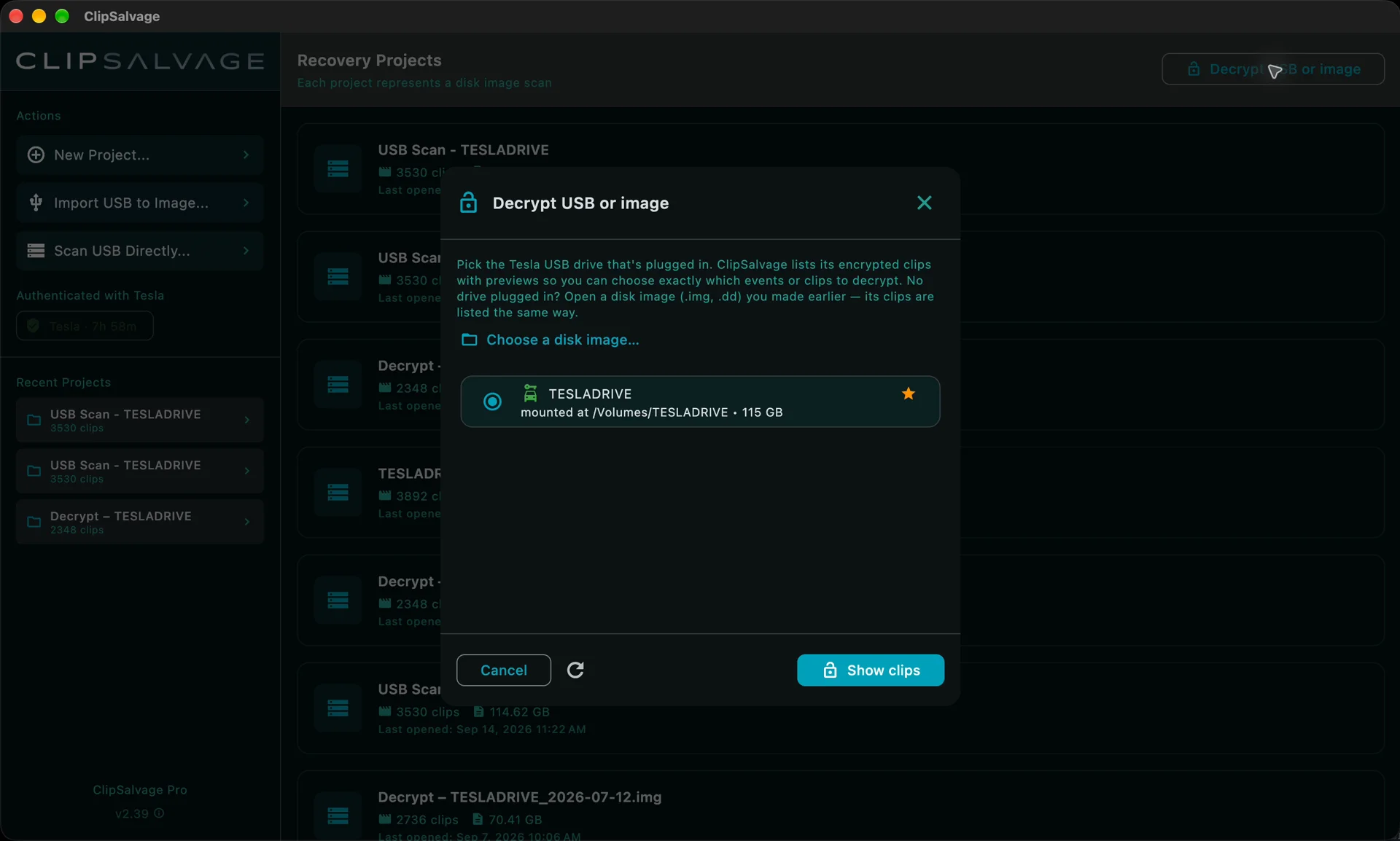
- 從 Decrypt USB or image 開始。解密是免費的。這個流程處理的是仍在隨身碟上的加密短片;已刪除的畫面則屬於另一個 Pro 救援流程。
- 選擇來源,然後點選 Show clips。選取你的特斯拉 USB 隨身碟——核對名稱,確認選的是正確的那一顆——再點選 Show clips。已經有磁碟映像檔?Choose a disk image 可改為開啟已儲存的映像檔,而且在你使用這份複本作業時,原始 USB 隨身碟不需要保持連接。
- 出現提示時登入特斯拉。ClipSalvage 會先列出加密短片。如果要求你登入特斯拉,請在應用程式內完成這個步驟。登入視窗是特斯拉自家的——你的帳密直接送到特斯拉;ClipSalvage 只會收到 access token——也就是特斯拉自家 dashcam viewer 所用的那一個——它大約 8 小時後失效,並且只會存在作業系統的認證保存庫裡,不會以純文字檔或紀錄檔形式留下。取得的金鑰會儲存在本機,因此同一批短片不需要再次請求金鑰。
- 等待短片處理完成。ClipSalvage 會在記憶體中解密並檢查短片,用來產生真實縮圖與每段短片實際的可救回程度。請觀察進度與最近的活動,不要以為暫停就代表已經停止;短片數量較多時可能需要一段時間。
- 以 Recent、Saved 或 Sentry 篩選。將結果縮小到特斯拉原本的資料夾;每個篩選條件都會顯示其中的短片數量,All folders 則會帶回完整的短片集合。分組的事件能幫你跨攝影機追蹤同一段錄影。
- 選取短片並點選 Decrypt。點選個別短片或整個事件。每個選取項目都會出現勾號確認,頂端的數量也會隨之更新。
- 將選取短片存到另一個磁碟,再用影片播放器確認匯出的檔案。播放結果取決於剩餘影片資料。部分被覆寫的短片會盡可能修復。
- 檢查 MP4 檔案。等待完成訊息出現,然後打開匯出的檔案檢查畫面,再清除或重新使用 USB 隨身碟。



ClipSalvage 的免費掃描會顯示可用的縮圖與復原評估。現有短片若不需修復,可免費匯出,已刪除與已修復短片共用 3 次免費復原匯出。ClipSalvage Pro 為一次性購買,可提供不限次數復原匯出。現有加密短片可免費且不限次數解密。 沒有時間限制;重複復原匯出也會計入額度。
隨身碟被刪除或格式化?那是「救援」,不只是解密
解密只對仍在隨身碟上的短片有用。如果畫面是因為車子自動刪除、格式化隨身碟或隨身碟毀損而消失,就得先重新找到那些加密容器——ClipSalvage 會透過掃描磁碟原始區塊中的特徵標記來做到這件事,也就是和處理一般 MP4 相同的檔案挖掘(file carving)技術。被救回的加密短片之後會以和原始檔案相同的方式解密。這個「同時完成救援 以及 解密」的流程,就是逐步救援指南及其 Pro 救援影片所帶你操作的,而也只有這部分是需要付費的:免費版可救回 3 段已刪除短片,而 ClipSalvage Pro(一次性買斷) 則讓刪除與格式化短片的救援變成無限制。後續的解密無論如何都免費。
加密短片被刪除了嗎?請閱讀已刪除的 Tesla 加密短片還能復原嗎?
重點整理
把 USB 隨身碟從車上拔下來,選擇 Decrypt USB or image,選取隨身碟並點選 Show clips。依提示登入特斯拉,篩選並選取短片,點選 Decrypt,再把可播放的 MP4 儲存到另一個磁碟:免費且無限制,不管隨身碟上有幾段短片。重新使用 USB 隨身碟之前,請先檢查匯出的檔案。只有「救回已刪除或格式化的畫面」是付費項目——免費版 3 段,Pro 版(一次性買斷)無限制。
常見問題
vehicle_device_data 或 vehicle_cmds——也就是特斯拉 Fleet API 用來讀取或下達車輛指令的權限——因此無法解鎖、駕駛、定位或以其他方式控制你的車輛。它只會用在單一請求:請特斯拉為你選取的短片解封金鑰。token 大約在八小時後自動失效,並儲存在作業系統的認證保存庫中(macOS 鑰匙圈 / Windows 認證管理員),由你的作業系統加密——永遠不會以純文字檔案形式存在,也不會寫入紀錄檔。登出會把它從你的機器上刪除。資料來源與參考
- 特斯拉車主手冊——Dashcam 與哨兵模式(Sentry Mode)(說明車內播放器、USB 隨身碟,以及「控制」>「安全」>「加密行車記錄器影片(Encrypt Dashcam Recordings)」的切換)
- ClipSalvage 指南——加密短片解密原理(完整的逐步流程)
- Tesla 行車記錄器加密說明(更新內容與受影響的短片範圍)
什麼時候該用特斯拉自家播放器
如果你的短片仍在隨身碟上,且可以正常開啟,建議直接使用 dashcam.tesla.com。它會在瀏覽器內解密,免費,而且對於一般完整錄影來說更單純——沒有必要為此購買任何東西。
ClipSalvage 是為了處理播放器無法觸及的情況而存在。播放器只能處理隨身碟上仍「列得出來」的檔案;它必須被交給一段短片,才能播放。一旦短片被刪除,或隨身碟被格式化,畫面雖然還實體存在,但已經沒有檔案可以交給播放器——這時候只有先挖出檔案、再解密,才有機會救回。如果你正遇到這種情況,請參考救回已刪除或格式化的加密特斯拉短片。
關於加密短片:Tesla 在支援的車輛上——也就是搭載 AMD Ryzen 資訊娛樂系統電腦的車款(Model 3、Model Y、改款後的 Model S 與 Model X,以及 Cybertruck)——預設加密 USB 短片,自軟體 2026.20 起的每個版本都維持這項設定。在支援的車輛上,該更新之後寫入的每一支哨兵模式與行車記錄器短片都是加密容器,除非車主已將「控制」>「安全」>「Encrypt Dashcam Recordings」(加密行車記錄器影片)關閉。更新前錄製的短片、該設定關閉時錄製的短片,以及沒有這項功能的車輛(搭載較舊 Intel 資訊娛樂系統電腦的車款,以及 Tesla 尚未啟用此功能的中國大陸車輛)所錄製的短片,都是一般 MP4 檔,ClipSalvage 會照常復原;解密功能單純不會用到。你的車輛軟體版本可在「控制」>「軟體」查看。ClipSalvage 只會解密錄製當時該車輛所連結的 Tesla 帳號名下車輛所錄製的短片:金鑰由 Tesla 保管,只會釋出給已驗證的登入,因此別人車輛的影像無法透過本工具或任何其他工具解密。已刪除或已格式化短片的復原也取決於那些磁區尚未被覆寫——若隨身碟在事後持續錄影,可能已無資料可救,因此免費掃描會先讓你在付費前看到還剩下哪些可復原內容。