觀看映像檔復原示範
從這裡開始:先建立磁碟映像檔,再從副本復原影片。英文旁白,提供英文、德文、法文與繁體中文字幕。片長 2:45。
為什麼先建立磁碟映像?
磁碟映像會將所選磁碟或分割區複製成一個檔案。它保留複製當時仍存在的資料,無法找回已遭覆寫的影片。請將映像儲存在另一個裝置,並預留足以容納整個所選來源及復原檔案的空間。
以下步驟使用 macOS 示範中的英文介面名稱。Windows 的對話框與權限提示可能不同。
復原步驟
停止使用來源 USB 隨身碟
將隨身碟從車輛取出,避免新錄影覆寫遺失的資料,再連接至電腦。準備另一個儲存裝置來存放映像與復原檔案。作業系統可能在連接時寫入資料;磁碟映像並不是硬體寫入阻擋器。
選擇 Import USB to Image
開啟 ClipSalvage,選擇 Import USB to Image…。在 Create Disk Image 中,依名稱與容量選擇 Tesla 磁碟或分割區。請確認所選分割區,而不只是整個裝置的容量。
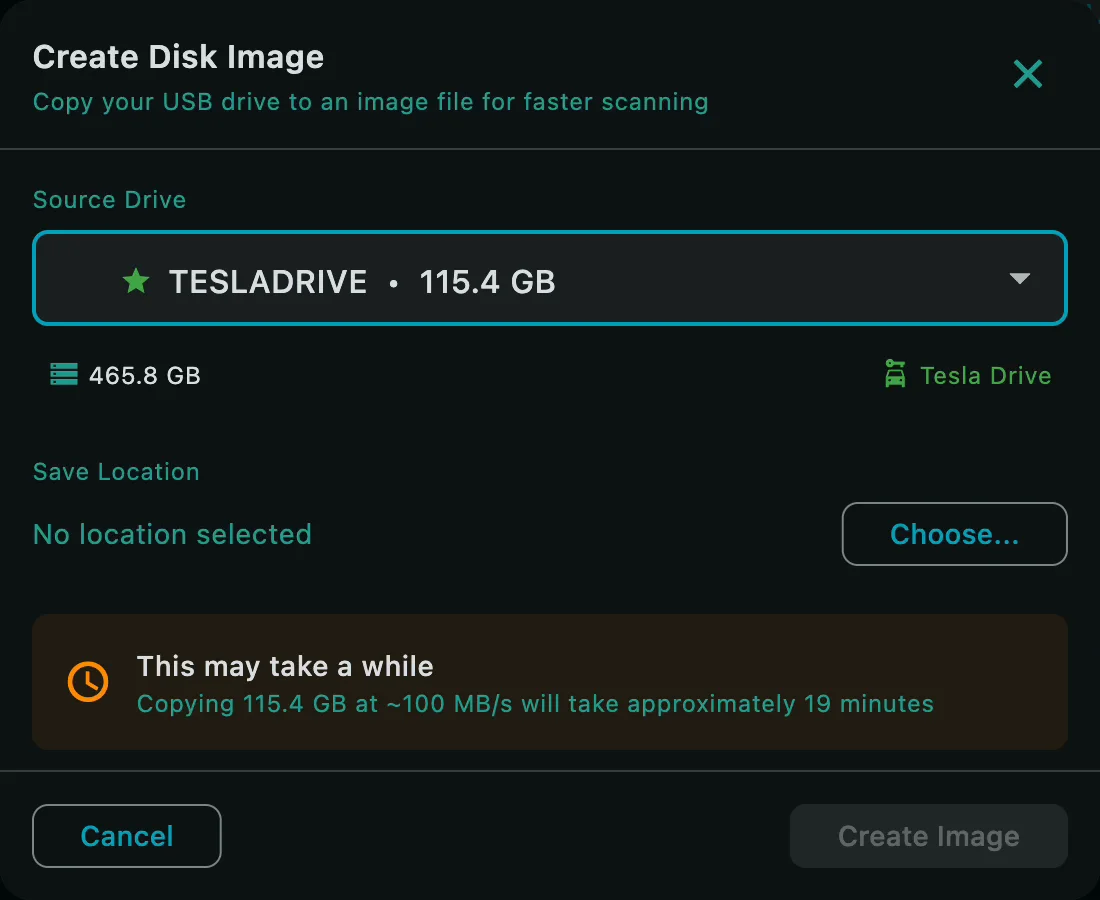
選擇目的地並建立映像
按下 Choose…,在另一個儲存裝置儲存新的 .img 檔案,再按下 Create Image。完成前請保持來源連接。複製大型磁碟可能需要時間;進度畫面會顯示已複製的資料量。
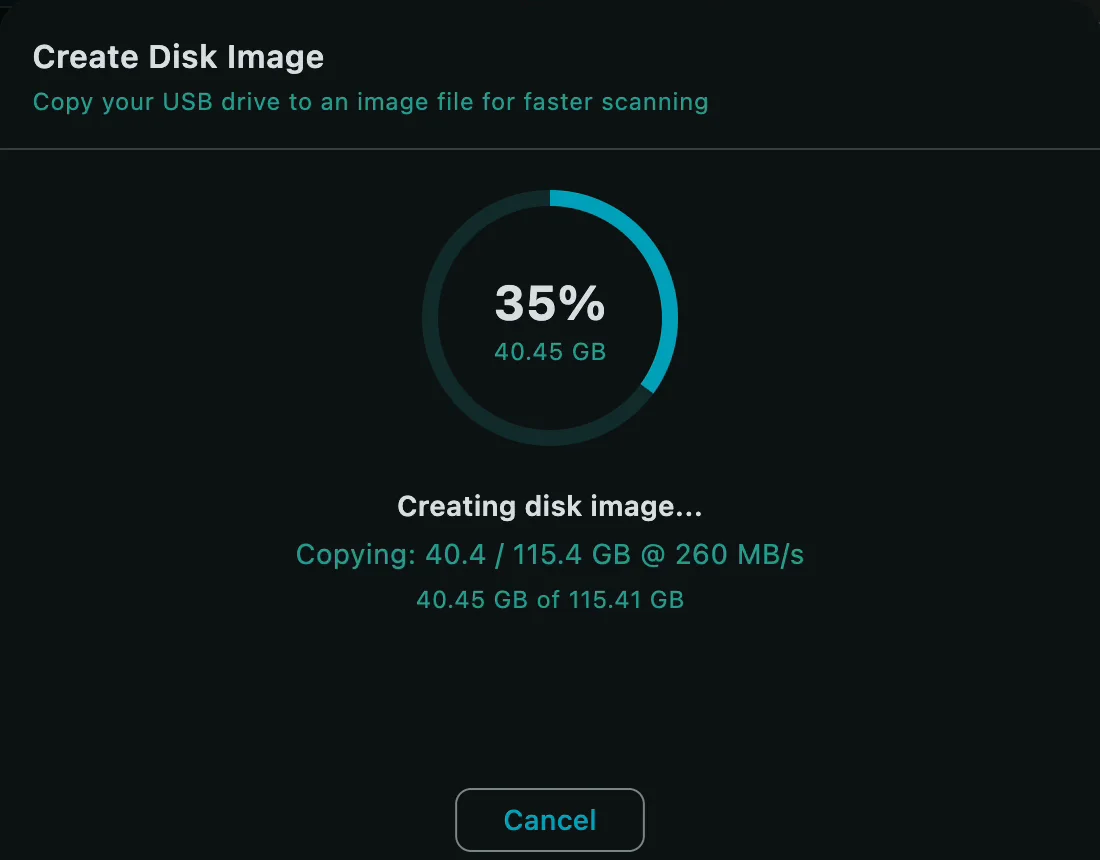
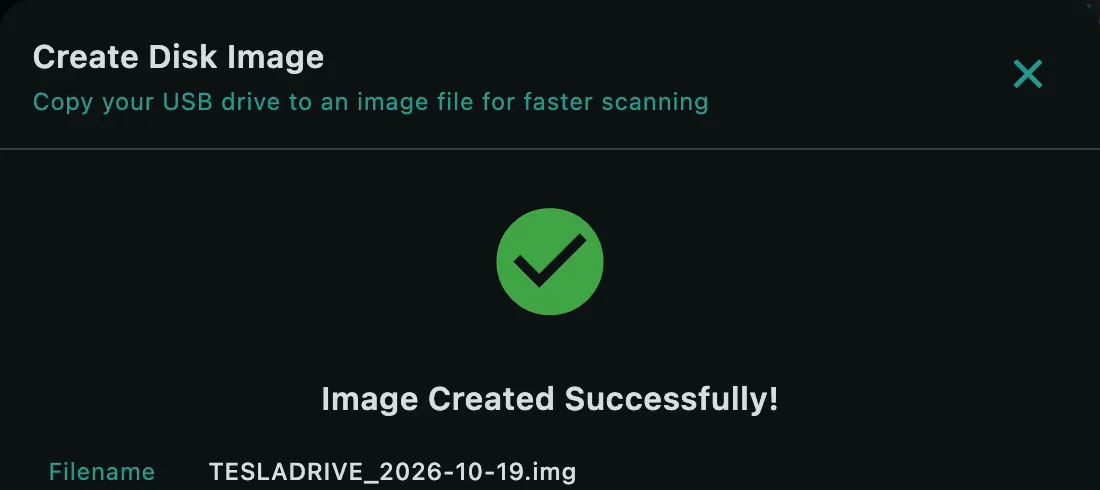
確認映像建立完成
等待 Image Created Successfully!,並檢查檔名、資料夾與容量。按下 Done。使用專案期間請將映像保留在該位置,並妥善保管原始 USB 隨身碟。
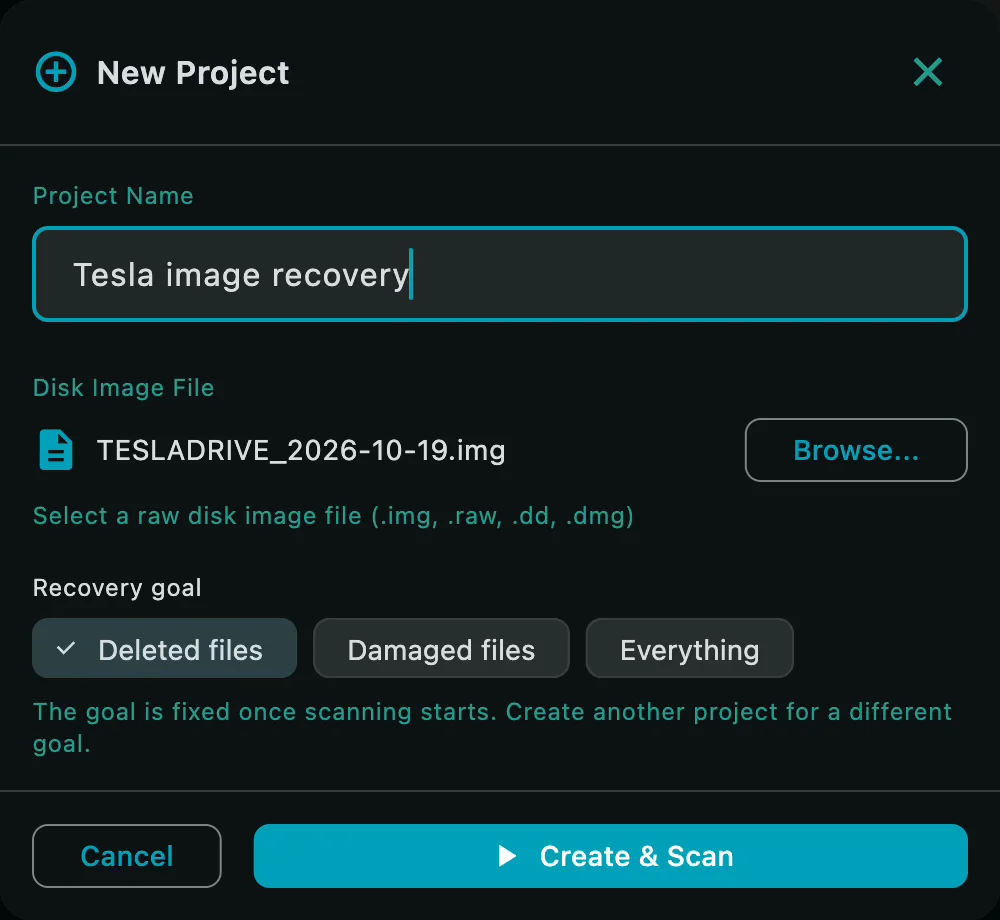
從儲存的映像建立專案
選擇 New Project…、輸入清楚的專案名稱,再用 Browse… 選擇新映像。選擇復原目標:Deleted files(已刪除檔案)、Damaged files(受損檔案)或 Everything(全部)。掃描開始後目標即固定;若要改用其他目標,請建立另一個專案。按下 Create & Scan。
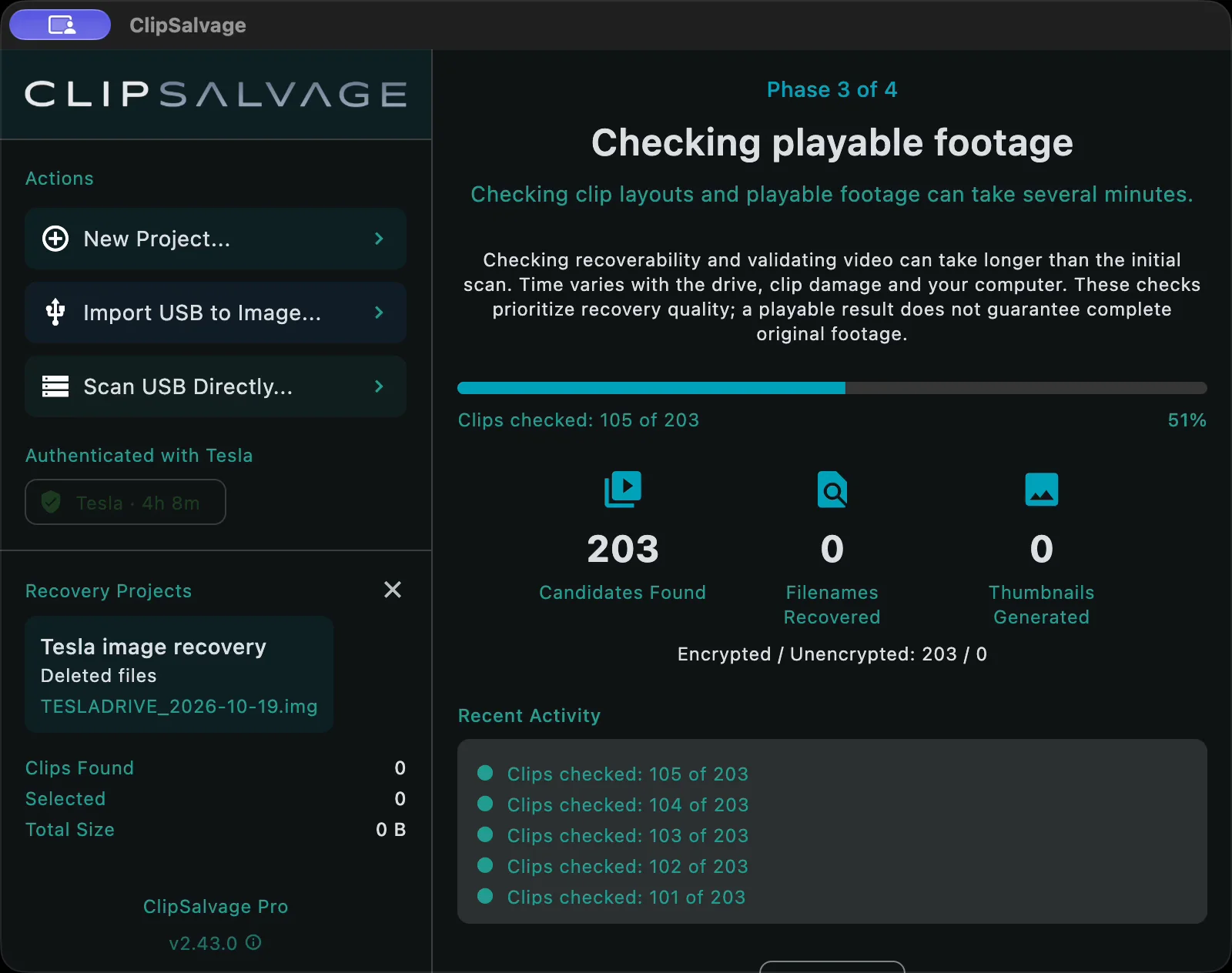
等待掃描與檢查
讓 ClipSalvage 掃描映像並處理找到的片段。加密影片若缺少金鑰,可能需要登入錄影當時與車輛連結的 Tesla 帳戶。已快取的金鑰可能已能處理這些片段。影片處理會在您的電腦上進行。
檢查並復原所選影片
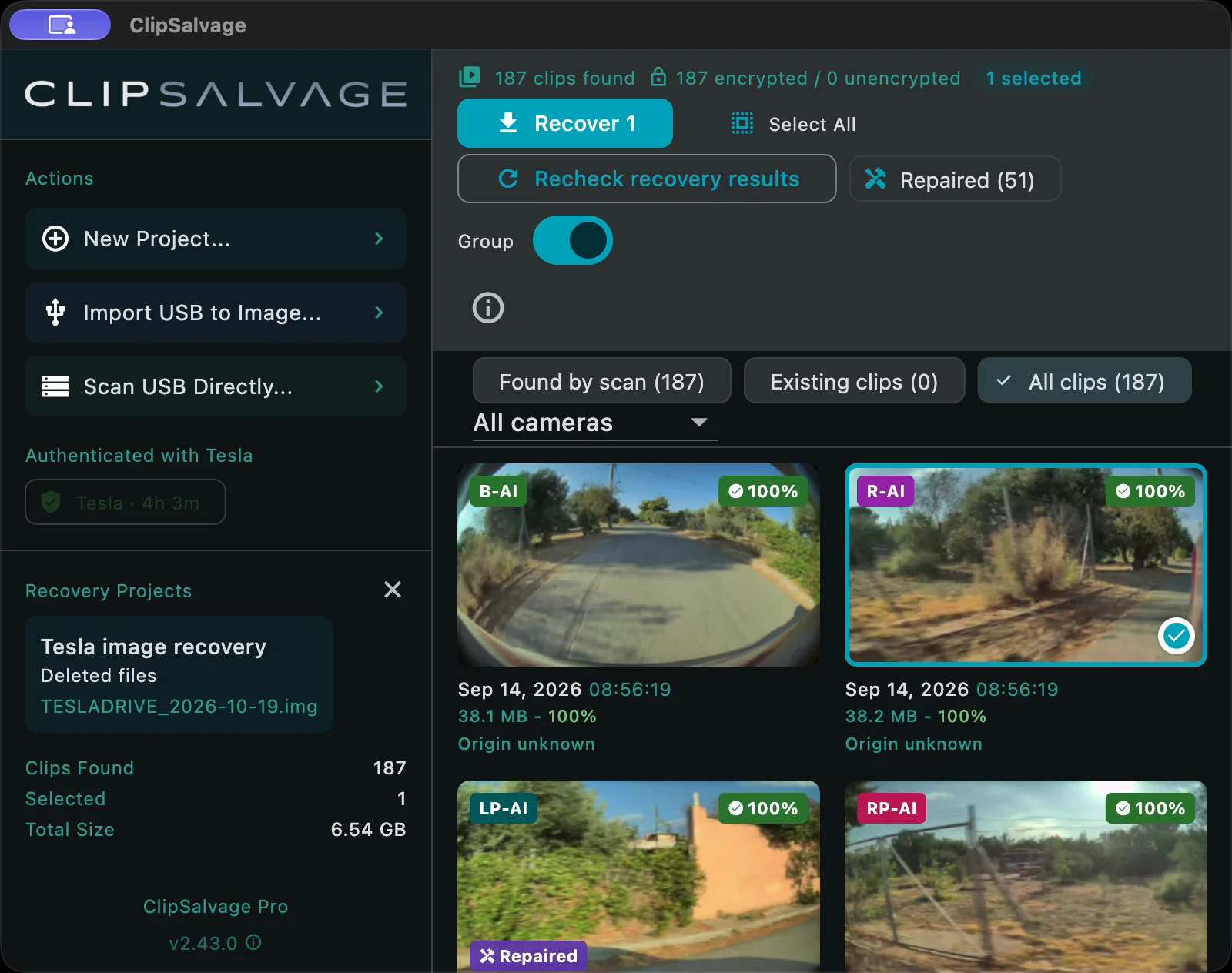
利用日期、可用縮圖與攝影機分組尋找需要的片段。找到的數量可能包含原本就存在的影片;評估結果與攝影機推測不保證影片可完整播放。選取片段、按下 Recover,並選擇原始 USB 隨身碟以外的目的地。
現有短片若不需修復,可免費匯出,已刪除與已修復短片共用 3 次免費復原匯出。ClipSalvage Pro 為一次性購買,可提供不限次數復原匯出。
Found by scan 並不代表影片一定曾被刪除。這次示範中的影片顯示 Origin unknown。標示 AI 的攝影機分類是估計結果。
檢查匯出檔案並備份
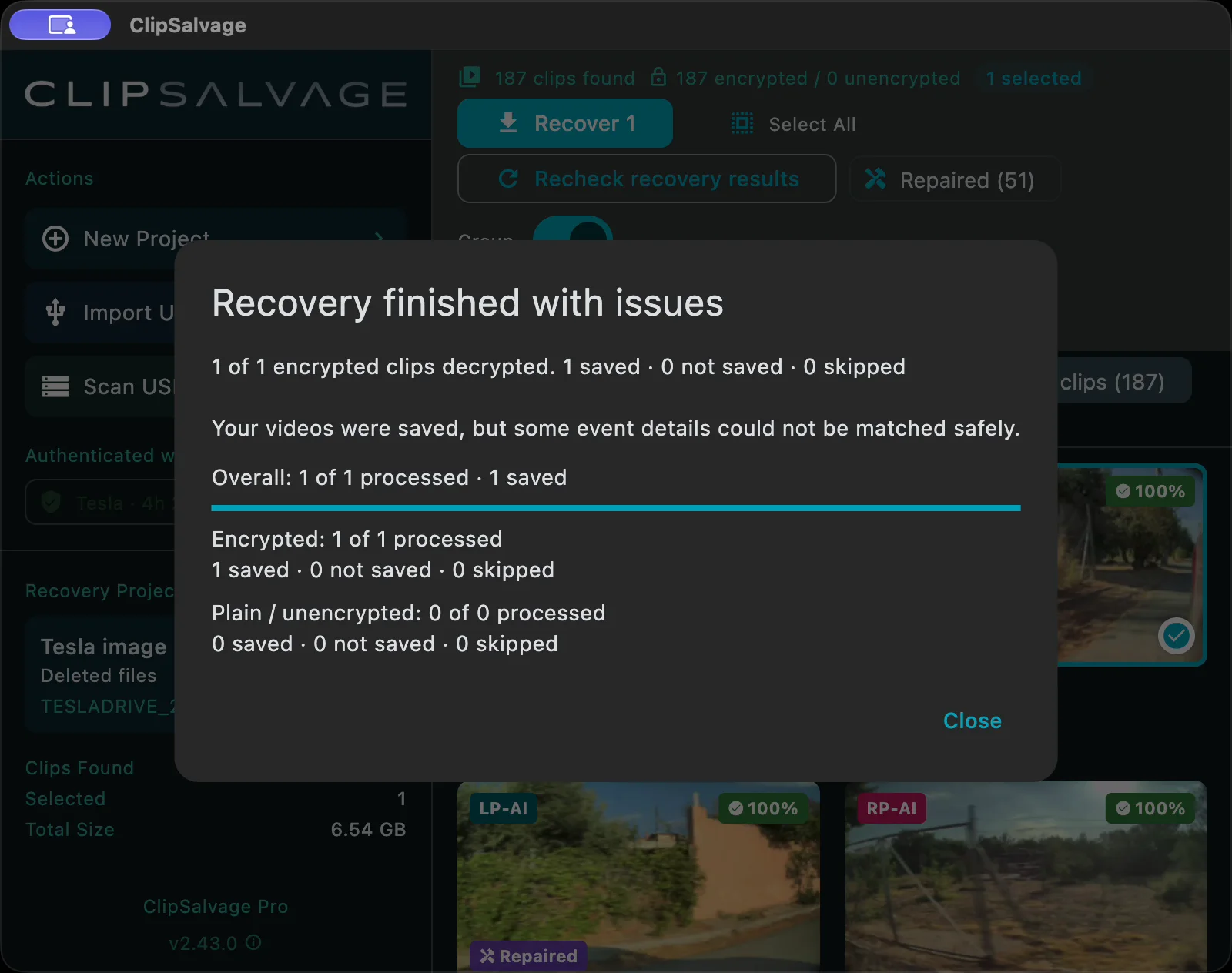
等待完成後播放匯出的檔案,確認需要的內容。修復片段可能不完整,或使用推估的時間資訊。檢查並備份結果之前,請保留映像與原始磁碟。已覆寫的影片無法重新建立。
請確認已儲存、未儲存與略過的數量。這次示範已儲存影片,但部分事件資訊無法安全比對,因此應用程式顯示 Recovery finished with issues,並將檔案放入 Unattributed。請開啟並檢查儲存的檔案,不要以為出現警告就表示完全沒有救回影片。
救援限制與背景說明
被後續寫入覆蓋的畫面無法重建。快速格式化可能留下資料,但完整或安全清除、硬體故障,或會捨棄已格式化空間的儲存裝置,都可能使資料無法救回。救援結果並無保證。
畫面為何遺失 · 救援的時間窗口 · 事件發生後該怎麼做 · 救援常見問題
無法開始建立映像時
如果 USB 隨身碟正忙碌,請先完成其他操作,等待背景活動結束後再試。請保持連接,直到 ClipSalvage 完成或取消操作。若 macOS 阻擋存取,請依照應用程式的權限指引操作。不要格式化來源,也不要使用會修改來源的修復工具。若磁碟反覆斷線或無法穩定讀取,請停止重複嘗試並考慮尋求專業協助。
想直接掃描 USB 隨身碟?
原有的直接 USB 掃描指南與影片仍然保留。如果您選擇直接使用原始磁碟,可以參考這個替代流程。
只需要解密仍然存在的檔案?
對於仍然存在的加密片段,請使用獨立的批次解密流程。 閱讀批次解密指南