Video-Leitfaden zur Pro-Wiederherstellung · 3:32 · deutsche Tonspur unter „Einstellungen“ → „Audiotrack“, deutsche Untertitel; auch auf Englisch, Französisch und traditionellem Chinesisch
Die schriftlichen Schritte unten folgen dem Video. Sie müssen nur Clips entschlüsseln, die noch auf dem Laufwerk sind? Das ist kostenlos — sehen Sie sich stattdessen den Leitfaden zum Stapel-Entschlüsseln an.
ClipSalvage stellt gelöschte Tesla-Dashcam- und Wächter-Modus-Aufnahmen vom USB-Laufwerk des Fahrzeugs auf einem Mac oder Windows-PC wieder her: Die App öffnet das Laufwerk im Nur-Lese-Modus, zeigt verfügbare Thumbnails und Vorschauen kostenlos an und exportiert die gewählten Clips auf ein anderes Laufwerk. Nehmen Sie das Laufwerk zuerst aus dem Fahrzeug, denn spätere Schreibvorgänge können gelöschte Aufnahmen ersetzen, und überschriebene Aufnahmen lassen sich nicht neu erzeugen. Dieser Leitfaden erklärt, warum Tesla-Videos verloren gehen und wie die Wiederherstellung funktioniert, und führt Sie dann Schritt für Schritt durch den Vorgang.
So stellen Sie gelöschte Tesla-Dashcam-Aufnahmen mit ClipSalvage wieder her
- Verwenden Sie das USB-Laufwerk nicht weiter. Nehmen Sie es aus dem Fahrzeug und kopieren Sie nichts darauf.
- Installieren Sie ClipSalvage auf einem Mac (macOS 14 oder neuer, Apple Silicon) oder einem Windows-10- oder Windows-11-PC.
- Scannen Sie das Laufwerk mit ClipSalvage. Die App öffnet das Tesla-USB-Laufwerk im Nur-Lese-Modus.
- Sehen Sie sich an, was ClipSalvage gefunden hat. Verfügbare Thumbnails und Wiederherstellungsbewertungen sind kostenlos.
- Exportieren Sie die benötigten Clips mit ClipSalvage in einen Ordner auf einem anderen Laufwerk.
- Prüfen und sichern Sie die exportierten Aufnahmen, bevor Sie das USB-Laufwerk löschen oder wieder ins Fahrzeug stecken.
Die ausführliche Anleitung mit Screenshots folgt weiter unten.
Warum gehen Tesla-Dashcam-Clips verloren?
Kurz gesagt: Das Video ist meistens noch da, auch wenn Ihr Computer etwas anderes behauptet. Das sind die vier Dinge, die typischerweise schiefgehen.
Tesla-Fahrzeuge zeichnen kontinuierlich Video auf ein USB-Laufwerk auf — 6 Kameras bei AI4/HW4-Fahrzeugen (vorn, hinten, linker Repeater, rechter Repeater, linke Säule und rechte Säule) oder 4 bei älteren AI3/HW3-Fahrzeugen (keine Säulenkameras). Zum Speicherlayout und zur Ordnerstruktur siehe wie Tesla Video auf USB-Laufwerken speichert. Vier häufige Szenarien lassen diese Aufnahmen verschwinden; das häufigste ist, dass Wächter-Ereignisse verschwinden, bevor der Fahrer sie sichten kann.
 Versehentliches Formatieren
Nach dem Formatieren können Aufnahmen noch wiederherstellbar sein, wenn Videodaten erhalten sind. Eine Schnellformatierung kann Daten zurücklassen, garantiert aber keine Wiederherstellung. Verwenden Sie das Laufwerk nicht weiter und speichern Sie gerettete Clips auf einem anderen Laufwerk. Reparierte Container, Zeitangaben und geschätzte Kamerabezeichnungen können von den Originaldateien abweichen; prüfen Sie die Exporte.
 Beschädigtes Dateisystem
Tesla schreibt Videoclips während der Fahrt kontinuierlich, und wenn das Laufwerk entfernt wird, während das Fahrzeug noch schreibt (oder bei einem Stromereignis), kann das Dateisystem beschädigt werden. Das Laufwerk erscheint dann womöglich leer, zeigt Fehler oder ist für Ihren Computer unlesbar, doch die Videodaten sind physisch noch auf den Speicherchips des Laufwerks vorhanden.
 Automatisches Überschreiben
Teslas Dashcam-System löscht automatisch die ältesten Clips, wenn der Speicherplatz knapp wird. Wenn Sie einen Clip nicht gespeichert haben, bevor er von neueren Aufnahmen überschrieben wurde, ist er je nachdem, wie viele neue Daten nach dem Löschen geschrieben wurden, teilweise oder vollständig wiederherstellbar.
 Laufwerksausfall oder Lesefehler
USB-Flash-Laufwerke können mit der Zeit fehlerhafte Sektoren entwickeln, besonders unter den ständigen Schreibzyklen von Teslas Daueraufzeichnung. Wenn Sie bereits ein Laufwerksabbild haben, können Sie dieses stattdessen öffnen. Lassen Sie das Original unangetastet.
Wie funktioniert File Carving?
Einfach gesagt: Gelöschte Dateien sind nicht wirklich weg. Wiederherstellungstools finden sie nur wieder.
Wenn Sie eine Datei auf einem USB-Laufwerk löschen, löscht das Betriebssystem nicht die eigentlichen Videodaten. Es markiert den Platz lediglich als „verfügbar“ in der Verzeichnistabelle des Dateisystems. Die Videodaten bleiben genau dort, wo sie waren, bis neue Daten über dieselben physischen Sektoren geschrieben werden.
File Carving (Datei-Carving) macht sich das zunutze, indem es die rohen Speichersektoren des Laufwerks scannt — das Dateisystem völlig ignorierend — und nach erkennbaren Dateisignaturen sucht. Tesla-Wächter-Modus- und Dashcam-Videos sind MP4-Dateien, und jede MP4-Datei beginnt mit einer bestimmten Bytefolge, dem sogenannten ftyp-Atom. Ein Carving-Tool liest das Laufwerk Sektor für Sektor, identifiziert diese Signaturen und rekonstruiert die Dateien. Eine ausführlichere Erklärung finden Sie unter File Carving für Tesla-Besitzer erklärt.
Zwei verwandte Hintergrundartikel: Was das Formatieren tatsächlich mit Tesla-Dashcam-Daten macht und wie lange Tesla-Aufnahmen nach dem Formatieren wiederherstellbar bleiben. Zum Einrichten eines Laufwerks für das Fahrzeug siehe Wie formatiere ich ein USB-Laufwerk für Tesla Dashcam und Wächter-Modus?
ClipSalvage erweitert einfaches Carving um mehrere Tesla-spezifische Optimierungen:

Clusterausgerichtetes Scannen
Auf einem exFAT-Laufwerk mit 128-KB-Clustern (131.072 Bytes) beginnen Dateien an Clustergrenzen. ClipSalvage prüft an Clustergrenzen auf MP4-Signaturen. Die Scanzeit hängt vom Laufwerk und seiner Verbindung ab.

Validierung der MP4-Struktur
Wird eine potenzielle Datei gefunden, parst der Scanner ihre interne Struktur (ftyp-, mdat- und moov-Atome), um zu prüfen, ob es sich um eine gültige Videodatei handelt, ihre exakte Größe zu bestimmen und Metadaten wie Erstellungsdatum und Videoauflösung auszulesen. Er validiert gegen bekannte MP4-Brands (isom, iso2, mp41, mp42, avc1, M4V) und prüft auf Tesla-spezifische Videoabmessungen: 1280x960, 1280x720 und 1920x1080.
Konfidenzbewertung (Skala 0–100)
Wiederherstellungsbewertungen helfen Ihnen, gefundene Aufnahmen einzuschätzen. Verfügbare Konfidenzwerte prüfen die strukturelle Integrität; sie sind Hinweise, keine Wiederherstellungswahrscheinlichkeiten oder Garantien für fehlerfreie Wiedergabe. Während der Bewertung kann ein Wert fehlen. Prüfen Sie exportierte Aufnahmen in einem Videoplayer.

Wiederherstellung der Dateinamen aus Verzeichniseinträgen
Der Scanner liest auch gelöschte Verzeichniseinträge des exFAT- oder FAT32-Dateisystems. Wenn diese Einträge nicht überschrieben wurden, lassen sich die originalen Tesla-Dateinamen (mit Datum, Uhrzeit und Kameraposition) wiederherstellen. Das ermöglicht die Identifikation jeder Kameraposition auf beiden Hardware-Generationen: der 6 eines AI4/HW4-Fahrzeugs (vorn, hinten, linker Repeater, rechter Repeater, linke Säule und rechte Säule) oder der 4 eines AI3/HW3-Fahrzeugs (keine Säulenkameras).
Was jeder Konfidenzwert bedeutet
Der Wert ist die eigene Einschätzung der Engine, wie intakt eine per Carving gefundene Datei ist, bevor Sie eine Wiederherstellung dafür aufwenden. Er setzt sich aus sieben gewichteten Faktoren zusammen — Gültigkeit des MP4-Headers (ftyp), Vorhandensein von Videodaten (mdat), Integrität der Metadaten (moov), Plausibilität des Zeitstempels (Tesla-Ära, 2018 bis heute), Dateigrößenbereich (typisch 15–75 MB), Cluster-Ausrichtung und ein Bonus für Tesla-spezifische Bildabmessungen (1280×960, 1280×720 oder 1920×1080).
| Wert | Stufe | Was Sie bei der Wiederherstellung erwarten können |
|---|---|---|
| 85–100 | Hoch | Die Datei scheint intakt; die Wiederherstellung sollte ein abspielbares Video ergeben. |
| 65–84 | Mittel | Die meisten Daten vorhanden; das Video sollte mit kleineren Problemen abspielbar sein. |
| 40–64 | Niedrig | Einige Daten fehlen möglicherweise oder sind beschädigt; das Video kann Lücken oder Artefakte aufweisen. |
| 20–39 | Sehr niedrig | Erheblicher Datenverlust; die Wiederherstellung kann ein unvollständiges oder nicht abspielbares Video ergeben. |
| 0–19 | Nicht wiederherstellbar | Wesentliche Dateistruktur fehlt. |
Verfügbare Werte helfen, die beim kostenlosen Scan gefundenen Clips einzuschätzen; während der Bewertung kann bei manchen Clips ein Wert fehlen.
Echte Wiederherstellung: So sieht ein Scan tatsächlich aus
Das ist die echte Anwendung, kein Mockup. Unten sehen Sie das Ergebnisraster nach einem direkten Scan eines Tesla-USB-Laufwerks — jeder Clip, den die Engine gefunden, bewertet und gekennzeichnet hat, unverschlüsselt wie verschlüsselt, nach Ereignis gruppiert. Die Gesamtzahl umfasst Clips, die noch auf dem Laufwerk sind, ebenso wie gelöschte, sie ist also keine Anzahl gelöschter Aufnahmen.

-AI-Kamerabezeichnungen sind eine Orientierung, keine Garantie, dass jedes Bild erhalten ist; das Repaired-Badge markiert einen Clip, der aus teilweise überschriebenen Daten rekonstruiert wurde.Zwei Dinge in diesem Raster unterscheiden einen Tesla-bewussten Scan von einem generischen Carving:
Werte setzen Erwartungen, bevor Sie eine Wiederherstellung aufwenden. Die meisten Clips hier zeigen 95 %, ein reparierter Clip zeigt 4 %. Der Wert wird pro Clip aus sieben gewichteten Faktoren berechnet, sodass Sie vorab erkennen, welche Aufnahmen voraussichtlich brauchbar sind, statt blind wiederherzustellen — betrachten Sie ihn aber als Orientierung: Reparaturergebnisse schwanken, und vollständig überschriebene Aufnahmen lassen sich nicht wiederherstellen.
Dateinamen können fehlen, obwohl Aufnahmen erhalten sind. Wenn Dateinamen überschrieben wurden, schätzt der lokale Klassifikator die Kameraposition. Das -AI-Abzeichen kennzeichnet diese Schätzungen.
Schritt-für-Schritt-Wiederherstellung mit ClipSalvage
Sie müssen kein Technikprofi sein. Laufwerk anschließen, Scan starten und die Clips auswählen, die Sie zurückhaben möchten. Die acht Schritte unten folgen dem Pro-Wiederherstellungsvideo oben.
Laufwerk direkt scannen — kein Imaging nötig
ClipSalvage liest das USB-Laufwerk direkt. Anschließen, auf „Scan USB Directly“ (USB direkt scannen) klicken, Ihre Tesla-Partition auswählen — das ist die ganze Einrichtung. Ein direkter Scan setzt voraus, dass das Laufwerk angeschlossen bleibt, und lässt sich nicht pausieren; die App empfiehlt ein Laufwerksabbild, wenn Sie mehr als einmal scannen möchten. Sie haben bereits ein Abbild des Laufwerks? Öffnen Sie stattdessen dieses.
macOS
Erfordert die Berechtigung Festplattenvollzugriff. Öffnen Sie Systemeinstellungen → Datenschutz & Sicherheit → Festplattenvollzugriff und fügen Sie ClipSalvage hinzu. Für das direkte Scannen erforderlich.
Windows
Für den Rohzugriff auf Datenträger ist Als Administrator ausführen erforderlich. Rechtsklick auf die App → „Als Administrator ausführen“. Nötig für das direkte Scannen über \\.\PhysicalDriveN.
Verwenden Sie das USB-Laufwerk nicht weiter
Sobald Sie bemerken, dass Aufnahmen fehlen, schreiben Sie keine neuen Daten mehr auf das Laufwerk. Jede neu geschriebene Datei erhöht die Gefahr, wiederherstellbare Daten zu überschreiben. Lassen Sie den Tesla nicht weiter auf das Laufwerk aufzeichnen, und halten Sie ein separates Laufwerk für die wiederhergestellten Dateien bereit.
Laden Sie ClipSalvage herunter
Holen Sie sich die App für macOS oder Windows auf clipsalvage.com. Die Installation ist unkompliziert — keine besondere Konfiguration nötig. Die Dekodierung der Miniaturansichten erfolgt nativ und prozessintern — kein FFmpeg und keine separate Medieninstallation nötig.
„Scan USB Directly“ wählen und die Warnung lesen
Öffnen Sie ClipSalvage und klicken Sie in der Seitenleiste auf „Scan USB Directly“. Lesen Sie die Warnung, bevor Sie fortfahren: Für wiederholte Scans wird ein Laufwerksabbild empfohlen, und ein direkter Scan setzt voraus, dass das USB-Laufwerk angeschlossen bleibt, und lässt sich nicht pausieren. Um das Laufwerk selbst zu scannen, wählen Sie „Continue Anyway“ (Trotzdem fortfahren).
Zeigt das Laufwerk Lesefehler, wird es nur zeitweise eingebunden oder „muss formatiert werden“? Wenn Sie bereits ein Laufwerksabbild haben, öffnen Sie dieses und bewahren Sie das Original sicher auf. Unterstützte Image-Formate: .img, .raw, .dd, .dmg.
Die richtige Partition auswählen
Wählen Sie Ihr Tesla-USB-Laufwerk oder dessen Tesla-Partition. Prüfen Sie Namen und Größe, damit Sie nicht den falschen Datenträger scannen, und klicken Sie dann auf „Scan Drive“ (Laufwerk scannen).

Während des Scans und der Prüfungen angeschlossen lassen
Die Engine liest das Laufwerk direkt und streamt wiederherstellbare Clips in das Projekt, sobald sie gefunden werden — keine Image-Datei nötig. Sie sehen den Fortschritt in Echtzeit mit gefundenen Clips, verarbeiteten Daten und den letzten Aktivitäten. Der Speicherverbrauch bleibt unabhängig von der Laufwerksgröße konstant, weil Clips beim Auffinden direkt in die Projektdatenbank gestreamt werden. Auf einem Mac kann das Volume aus dem Finder verschwinden, während der Rohscan läuft, und danach wieder erscheinen. Das Finden der Clips ist nur die erste Phase: Anschließend erzeugt ClipSalvage Vorschauen und prüft verschlüsselte Aufnahmen, lassen Sie die Quelle also angeschlossen, bis die Ergebnisse erscheinen.
Aufforderung zur Tesla-Anmeldung? Findet der Scan verschlüsselte Aufnahmen, fordert ClipSalvage Sie möglicherweise auf, sich bei Tesla anzumelden, bevor diese Clips geprüft werden können. Erledigen Sie diesen Schritt in der App; das Anmeldefenster ist Teslas eigenes.

Prüfen Sie die Ergebnisse
Die Ergebnisse zeigen jeden Clip, den der Scan gefunden hat — vorhandene Aufnahmen ebenso wie gelöschte Clips, die Gesamtzahl ist also keine Anzahl gelöschter Aufnahmen. Nutzen Sie Datum, Miniaturansichten und gruppierte Kameraansichten, um zu finden, worauf es Ihnen ankommt. Bewertete Clips können einen Wert (0–100), eine Kameraposition und eine Dateigröße zeigen; per Doppelklick auf einen Clip sehen Sie detaillierte Metadaten, einschließlich der Aufschlüsselung des Konfidenzwerts nach allen sieben Faktoren. Wo der originale Tesla-Dateiname auf dem Laufwerk erhalten ist, wird die Kameraposition direkt daraus gelesen; wo der Dateiname überschrieben wurde, schätzt ein lokal auf dem Gerät laufendes KI-Bildmodell die Kamera aus dem Clip selbst und versieht die Miniaturansicht mit einem KI-Badge, damit Sie die Herkunft nachvollziehen können. „Repaired“ (Repariert) markiert rekonstruierte Aufnahmen. Betrachten Sie Bezeichnungen und Prozentwerte als Orientierung, nicht als Beleg dafür, dass jedes Bild intakt ist.
Clips auswählen und auf „Recover“ klicken
Klicken Sie die gewünschten Clips an und prüfen Sie die Auswahlanzahl, dann klicken Sie oben im Fenster auf „Recover“ (Wiederherstellen). Wählen Sie einen Ordner auf einem anderen Laufwerk — niemals das Tesla-USB-Laufwerk, von dem Sie wiederherstellen, denn das Speichern zurück auf die Quelle könnte Aufnahmen überschreiben, die Sie noch brauchen. Die App schreibt die Videodateien ohne Neukodieren heraus. Ein Clip, dessen Index beschädigt war, wird mit neu aufgebautem Index gespeichert, damit er abspielbar ist; die App kennzeichnet solche Clips mit Repariert und mit Dauer geschätzt, wenn die Wiedergabezeiten geschätzt werden mussten. Die Clips werden wieder in Teslas eigener Ordnerstruktur abgelegt (TeslaCam/SavedClips/<event>/, SentryClips/<event>/, RecentClips/), sodass Sie den Ausgabeordner direkt in einen Tesla-Dashcam-Viewer laden können.
Anschließend ansehen. Ein intakter wiederhergestellter Clip ist die Originaldatei, seine Telemetrie kommt also mit zurück, und die Ausgabe behält Teslas Ordnerstruktur — sie lässt sich in jedem Tesla-Dashcam-Viewer öffnen. Sentry Clip Viewer ist unser eigener: sechs Kameras synchron, aufeinanderfolgende Clips zu einem durchgehenden Video verbunden, ein Telemetrie-HUD im Tesla-Stil und fünf Exportmodi bis 4K ProRes. iPhone, iPad und Mac, 6,99 $ einmalig.

Vor dem Wiederverwenden des USB-Laufwerks prüfen und sichern
Warten Sie auf die Bestätigung und prüfen Sie, wie viele Clips erfolgreich waren. Öffnen Sie die gespeicherten Dateien und sehen Sie sich die Aufnahmen an. Bewahren Sie das Originallaufwerk sicher auf, bis Sie Ihre Ergebnisse geprüft und gesichert haben — erst dann löschen Sie es oder stecken es wieder ins Fahrzeug.

Verschlüsselte Clips: So funktioniert die Entschlüsselung
Seit v2.20.0 stellt ClipSalvage Teslas verschlüsselte Wächter-Modus- und Dashcam-Clips wieder her und entschlüsselt sie. Auf unterstützten Fahrzeugen — jenen mit dem AMD-Ryzen-Infotainment-Computer (Model 3, Model Y, die überarbeiteten Model S und Model X, Cybertruck) — verschlüsselt Tesla jeden neuen Clip auf dem USB-Laufwerk standardmäßig — seit der Software 2026.20 und in jeder Version seither — als pro Datei verschlüsselten Container; die Entschlüsselungsschlüssel liegen bei Tesla und werden nur an eine authentifizierte Tesla-Anmeldung herausgegeben. So geht ClipSalvage damit um, von Anfang bis Ende:

Wie gewohnt scannen
ClipSalvage findet sowohl normale MP4-Clips als auch verschlüsselte Clip-Container auf dem Laufwerk — gelöscht, formatiert oder beschädigt gleichermaßen.
Vorschau und Bewertungen
Verfügbare Thumbnails und Wiederherstellungsbewertungen ansehen. Bewertungen helfen bei der Auswahl von Aufnahmen zum Exportieren und Prüfen; manche Thumbnails oder Werte sind möglicherweise nicht verfügbar.
Bei Aufforderung bei Tesla anmelden
Die Videoverarbeitung läuft auf Ihrem Computer; Aufnahmen, Thumbnails und Datenträgerinhalte werden nicht hochgeladen. Für fehlende Schlüssel verschlüsselter Clips kann eine Tesla-Anmeldung nötig sein; Lizenzaktivierung und -prüfung benötigen Internetzugang.
Schlüssel bleiben lokal
Abgerufene Schlüssel werden auf Ihrem Computer gespeichert, sodass erneute Scans und Exporte derselben Clips sie nicht erneut anfordern müssen.
Automatische Reparatur
Erhaltene Aufnahmen aus teilweise überschriebenen Clips wiederherstellen. Das Ergebnis hängt von den verbleibenden Videodaten ab; überschriebene Aufnahmen lassen sich nicht neu erzeugen. Kostenlos und Pro nutzen dieselben Reparaturfunktionen.
Exportieren
Speichern Sie die entschlüsselten, reparierten MP4-Dateien in einen Ordner auf einem anderen Laufwerk, und prüfen Sie sie, bevor Sie das USB-Laufwerk wiederverwenden.
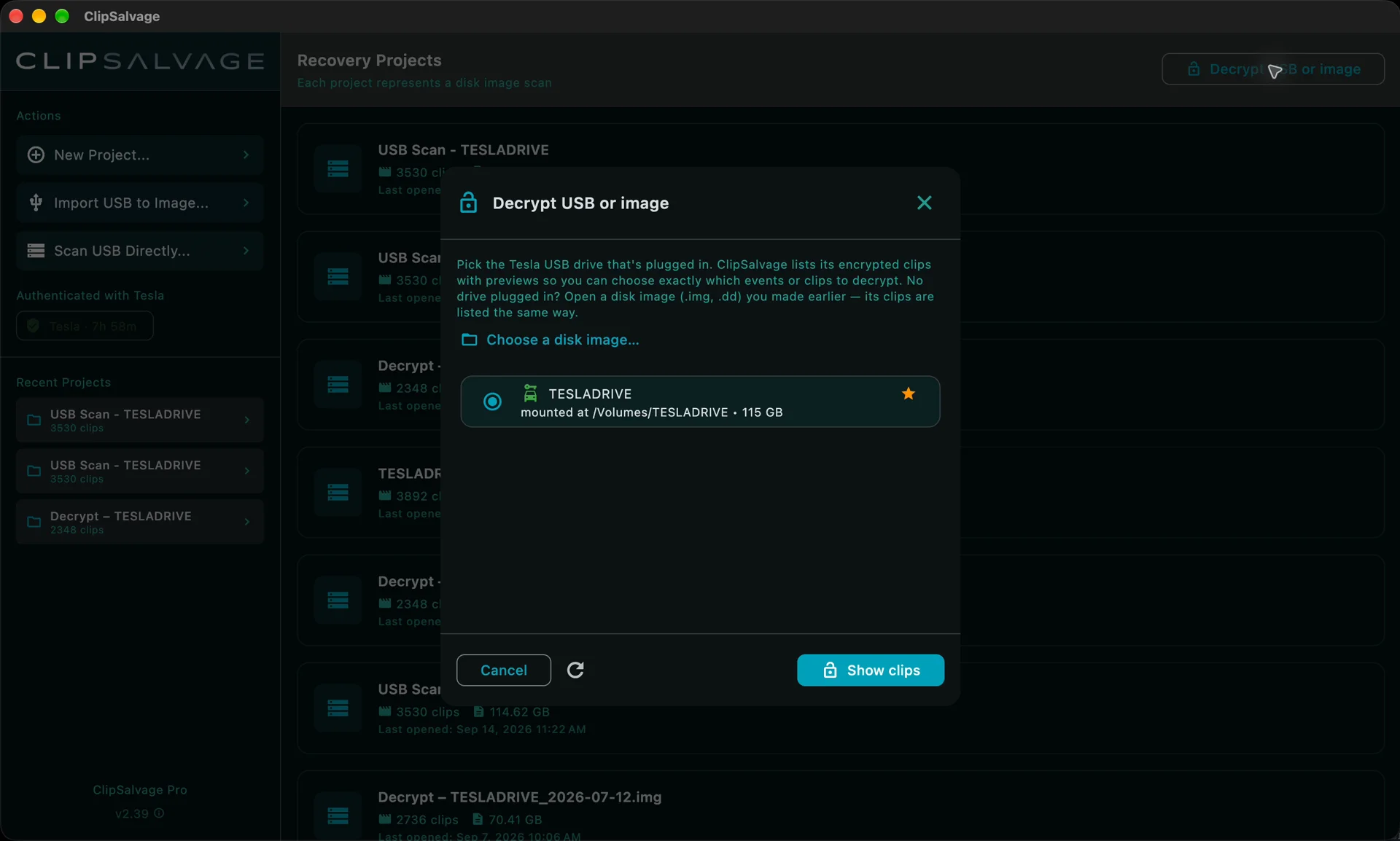

Die Videoverarbeitung läuft auf Ihrem Computer; Aufnahmen, Thumbnails und Datenträgerinhalte werden nicht hochgeladen. Für fehlende Schlüssel verschlüsselter Clips kann eine Tesla-Anmeldung nötig sein; Lizenzaktivierung und -prüfung benötigen Internetzugang. Den vollständigen Hintergrund zu Teslas Clip-Verschlüsselung finden Sie unter Tesla-Dashcam-Verschlüsselung: Was sie für die Wiederherstellung bedeutet. Wenn die gewünschten Clips bereits gelöscht oder durch ein Formatieren verloren waren, erklärt die Wiederherstellung eines gelöschten, verschlüsselten Clips, was noch möglich ist — und warum TestDisk und PhotoRec sie nicht entschlüsseln können.
Welche alternativen Wiederherstellungsmethoden gibt es?
ClipSalvage ist eine von mehreren Optionen zur Wiederherstellung von Tesla-Dashcam-Aufnahmen und die einzige davon, die eigens dafür entwickelt wurde — es ist auch die einzige Option in diesem Vergleich, die Teslas verschlüsselte Clips entschlüsselt. Die richtige Wahl hängt von Ihren technischen Kenntnissen, Ihrem Budget, davon, ob Ihre Clips verschlüsselt sind, und Ihrer konkreten Situation ab. Hier ein ehrlicher Vergleich der Alternativen. Der kostenlose Scan von ClipSalvage zeigt verfügbare Thumbnails und Wiederherstellungsbewertungen. Bewertungen helfen bei der Auswahl von Aufnahmen zum Exportieren und Prüfen; manche Thumbnails oder Werte sind möglicherweise nicht verfügbar. Vorhandene Clips lassen sich kostenlos exportieren, wenn keine Reparatur nötig ist, und gelöschte und reparierte Clips teilen sich 3 kostenlose Wiederherstellungsexporte. ClipSalvage Pro, ein Einmalkauf, bietet unbegrenzte Wiederherstellungsexporte. Vorhandene verschlüsselte Clips werden kostenlos und unbegrenzt entschlüsselt. Kein Zeitlimit; wiederholte Wiederherstellungsexporte zählen zum Kontingent.
TestDisk / PhotoRec (kostenlos, Open Source)
PhotoRec ist ein kostenloses, allgemeines File-Carving-Tool, das unverschlüsselte MP4-Dateien wiederherstellen kann. Es ermittelt die Block- oder Clustergröße des Dateisystems und liest das Medium dann Block für Block. QPhotoRec bietet eine offizielle grafische Oberfläche; der Windows-Download enthält sie, während die offiziellen macOS-Anweisungen PhotoRec im Terminal starten. PhotoRec bietet keine Tesla-spezifische Kameraerkennung, Konfidenzbewertung oder Wiederherstellung von Dateinamen aus Verzeichniseinträgen. Teslas verschlüsselte Clips kann es nicht entschlüsseln. Download: CGSecurity-Dokumentation zu PhotoRec und Startanleitung.
Professionelle Datenrettungsdienste
Wenn Ihr USB-Laufwerk physisch beschädigt ist (von keinem Computer erkannt, Klickgeräusche usw.), kann ein professionelles Labor mit Reinraum möglicherweise Daten direkt von den Flash-Speicherchips retten. Das ist teuer und zeitaufwendig (typischerweise 1–4 Wochen), aber die einzige Option für physisch beschädigte Laufwerke. Für die logische Wiederherstellung (Formatieren, Löschen, Beschädigung) reichen Software-Tools in der Regel aus, zu einem Bruchteil der Kosten.
Universelle Wiederherstellungssoftware
Viele Datenrettungstools (z. B. Recuva, Disk Drill, EaseUS, R-Studio)* können MP4-Dateien von USB-Laufwerken wiederherstellen. Diese Tools sind für die breite Dateiwiederherstellung über viele Dateitypen und Anwendungsfälle hinweg ausgelegt. Sie behandeln Tesla-Videos in der Regel wie jede andere MP4-Datei — ohne Tesla-spezifische Funktionen wie die Identifikation der Kameraposition, die Gruppierung nach Wächter-Ereignis oder die Wiederherstellung der Tesla-Dateinamen. Keines davon entschlüsselt Teslas verschlüsselte Clips — die Entschlüsselungsschlüssel liegen bei Tesla und werden nur an eine authentifizierte Tesla-Anmeldung herausgegeben. Auf einem formatierten Laufwerk finden sie verschlüsselte Clips womöglich gar nicht: Signaturbasiertes Carving sucht nach dem MP4-Header, der den Anfang einer Videodatei markiert, und ein verschlüsselter Clip hat keinen — der Header ist zusammen mit dem Video verschlüsselt. Sie sind eine vernünftige Wahl, wenn Sie vom selben Laufwerk auch andere Dateien als Videos wiederherstellen müssen.
Wie lässt sich Datenverlust bei der Tesla-Dashcam vermeiden?
Ein paar einfache Gewohnheiten machen es deutlich unwahrscheinlicher, dass Sie Aufnahmen verlieren, wenn Sie sie am dringendsten brauchen.
- Verwenden Sie ein USB-Laufwerk mit hoher Ausdauer. Samsung, SanDisk und Kingston stellen Laufwerke her, die für kontinuierliche Schreibzyklen ausgelegt sind. Teslas Daueraufzeichnung nutzt normale USB-Laufwerke schnell ab.
- Erstellen Sie regelmäßig Backups. Kopieren Sie den TeslaCam-Ordner regelmäßig auf Ihren Computer. Manche Tesla-Besitzer tun das wöchentlich oder nach jedem nennenswerten Wächter-Ereignis.
- Verwenden Sie zwei USB-Laufwerke im Wechsel. Während eines im Fahrzeug ist, können Sie das andere zu Hause sichern.
- Entfernen Sie das Laufwerk nicht, während das Fahrzeug eingeschaltet ist. Beenden Sie die Aufzeichnung immer über das Dashcam-Symbol auf dem Tesla-Touchscreen, bevor Sie das USB-Laufwerk physisch entfernen.
- Prüfen Sie den Zustand des Laufwerks. Wenn Ihr Tesla Warnungen wie „USB drive too slow“ (USB-Laufwerk zu langsam) anzeigt, fällt das Laufwerk womöglich aus. Sichern Sie es sofort und ersetzen Sie es.
- Speichern Sie Wächter-Modus-Clips. Wenn Tesla Sie über ein Wächter-Ereignis benachrichtigt, tippen Sie sofort auf „Save“ (Speichern). Das verschiebt den Clip von RecentClips (wird überschrieben) nach SavedClips (bleibt erhalten, bis Sie ihn löschen).
Quellen & Verweise
- ISO/IEC 14496-12:2022 — ISO base media file format (die MP4-/
ftyp-/moov-/mdat-Atomstruktur, auf der File Carving beruht) - Microsoft exFAT-Dateisystemspezifikation (Clustergröße, Zuordnung und Aufbau der Verzeichniseinträge auf Tesla-USB-Laufwerken)
- NIST SP 800-88 Rev. 1 — Guidelines for Media Sanitization (warum eine Schnellformatierung die darunterliegenden Daten intakt lässt, bis sie überschrieben werden)
- Tesla-Betriebsanleitung — Dashcam & Wächter-Modus-Speicher