Guide vidéo de récupération Pro · 3:32 · piste audio en français via « Paramètres » → « Piste audio », sous-titres en français ; aussi en anglais, allemand et chinois traditionnel
Les étapes écrites ci-dessous suivent la vidéo. Vous avez seulement besoin de déchiffrer des clips encore présents sur la clé ? C'est gratuit — regardez plutôt le guide de déchiffrement par lot.
ClipSalvage récupère les vidéos supprimées de la Dashcam et du mode Sentinelle Tesla depuis la clé USB du véhicule, sur un Mac ou un PC Windows : l’application ouvre la clé en lecture seule, affiche gratuitement les miniatures et aperçus disponibles, et exporte les clips que vous choisissez vers un autre disque. Retirez d’abord la clé du véhicule, car des écritures ultérieures peuvent remplacer des vidéos supprimées et des vidéos écrasées ne peuvent pas être recréées. Ce guide explique pourquoi les vidéos Tesla se perdent et comment fonctionne la récupération, puis vous accompagne pas à pas.
Comment récupérer des vidéos de Dashcam Tesla supprimées avec ClipSalvage
- Cessez d’utiliser la clé USB. Retirez-la du véhicule et ne copiez rien dessus.
- Installez ClipSalvage sur un Mac (macOS 14 ou ultérieur, Apple Silicon) ou un PC Windows 10 ou 11.
- Analysez la clé avec ClipSalvage. L’application ouvre la clé USB Tesla en lecture seule.
- Examinez ce que ClipSalvage a trouvé. Les miniatures et les évaluations de récupération disponibles sont gratuites.
- Exportez les clips dont vous avez besoin avec ClipSalvage vers un dossier situé sur un autre disque.
- Vérifiez et sauvegardez les vidéos exportées avant d’effacer la clé USB ou de la remettre dans le véhicule.
Le guide complet avec captures d’écran se trouve plus bas.
Pourquoi les clips de la Dashcam Tesla disparaissent-ils ?
Réponse courte : la vidéo est généralement encore là, même quand votre ordinateur affirme le contraire. Voici les quatre choses qui tournent habituellement mal.
Les véhicules Tesla enregistrent de la vidéo en continu sur une clé USB — 6 caméras sur les voitures AI4/HW4 (avant, arrière, répétiteur gauche, répétiteur droit, montant gauche et montant droit) ou 4 sur les voitures AI3/HW3 plus anciennes (pas de caméras de montant). Pour l'organisation du stockage et la structure des dossiers, voir comment Tesla stocke la vidéo sur les clés USB. Quatre scénarios courants font disparaître ces vidéos, le plus fréquent étant les événements Sentinelle qui disparaissent avant que le conducteur n'y accède.
 Formatage accidentel
Des séquences peuvent rester récupérables après un formatage si des données vidéo subsistent. Un formatage rapide peut laisser des données, sans garantir leur récupération. Cessez d’utiliser la clé et enregistrez les clips sur un autre disque. Les conteneurs réparés, les minutages et les caméras estimées peuvent différer des fichiers d’origine ; vérifiez les exports.
 Corruption du système de fichiers
Tesla écrit des clips vidéo en continu pendant la conduite, et si la clé est retirée pendant que la voiture écrit encore (ou lors d'une coupure d'alimentation), le système de fichiers peut être corrompu. La clé peut sembler vide, afficher des erreurs ou devenir illisible pour votre ordinateur, mais les données vidéo sont toujours physiquement présentes sur les puces de stockage de la clé.
 Écrasement automatique
Le système Dashcam de Tesla supprime automatiquement les clips les plus anciens lorsque la clé manque d'espace. Si vous n'avez pas sauvegardé un clip avant qu'il soit écrasé par des vidéos plus récentes, il peut être partiellement ou totalement récupérable selon la quantité de nouvelles données écrites après la suppression.
 Défaillance de la clé ou erreurs de lecture
Les clés USB peuvent développer des secteurs défectueux avec le temps, surtout sous les cycles d'écriture constants de l'enregistrement continu de Tesla. Si vous avez déjà une image disque, vous pouvez l’ouvrir à la place. Gardez la clé d’origine intacte.
Comment fonctionne le file carving ?
En clair : les fichiers supprimés n'ont pas vraiment disparu. Les outils de récupération ne font que les retrouver.
Lorsque vous supprimez un fichier sur une clé USB, le système d'exploitation n'efface pas les données vidéo elles-mêmes. Il se contente de marquer l'espace comme « disponible » dans la table de répertoire du système de fichiers. Les données vidéo restent exactement là où elles étaient jusqu'à ce que de nouvelles données soient écrites sur ces mêmes secteurs physiques.
Le file carving (« récupération par signature ») exploite ce principe en analysant les secteurs bruts de stockage de la clé — en ignorant totalement le système de fichiers — à la recherche de signatures de fichiers reconnaissables. Les vidéos du mode Sentinelle et de la Dashcam Tesla sont des fichiers MP4, et chaque fichier MP4 commence par une séquence d'octets spécifique appelée l'atome ftyp. Un outil de carving parcourt la clé secteur par secteur, identifie ces signatures et reconstruit les fichiers. Pour une explication plus approfondie, voir le file carving expliqué aux propriétaires de Tesla.
Deux lectures de fond complémentaires : ce que le formatage fait réellement aux données de la Dashcam Tesla et combien de temps les vidéos Tesla restent récupérables après un formatage. Pour préparer une clé pour le véhicule, voir Comment formater une clé USB pour la Dashcam et le mode Sentinelle Tesla ?
ClipSalvage améliore le carving de base grâce à plusieurs optimisations spécifiques à Tesla :

Analyse alignée sur les clusters
Sur une clé exFAT dotée de clusters de 128 Ko (131 072 octets), les fichiers commencent aux limites des clusters. ClipSalvage recherche les signatures MP4 aux limites des clusters. La durée dépend de la clé et de sa connexion.

Validation de la structure MP4
Lorsqu'un fichier potentiel est trouvé, le scanner analyse sa structure interne (atomes ftyp, mdat et moov) pour vérifier qu'il s'agit d'un fichier vidéo valide, déterminer sa taille exacte et extraire des métadonnées comme la date de création et la résolution vidéo. Il valide les marques MP4 connues (isom, iso2, mp41, mp42, avc1, M4V) et vérifie les dimensions vidéo propres à Tesla : 1280x960, 1280x720 et 1920x1080.

Score de confiance (échelle 0-100)
Les évaluations de récupération vous aident à juger les séquences trouvées. Les scores disponibles reposent sur l’intégrité structurelle : ce sont des indications, pas des probabilités de récupération ni des garanties de lecture parfaite. Un clip peut ne pas avoir de score tant que l’évaluation est en cours. Vérifiez les exports dans un lecteur vidéo.

Récupération des noms de fichiers depuis les entrées de répertoire
Le scanner lit aussi les entrées de répertoire supprimées du système de fichiers exFAT ou FAT32. Lorsque ces entrées n'ont pas été écrasées, les noms de fichiers Tesla d'origine (avec date, heure et position de caméra) peuvent être restaurés. Cela permet d'identifier chaque position de caméra sur les deux générations de matériel : les 6 d'une voiture AI4/HW4 (avant, arrière, répétiteur gauche, répétiteur droit, montant gauche et montant droit) ou les 4 d'une voiture AI3/HW3 (pas de caméras de montant).
Ce que signifie chaque score de confiance
Le score est l'estimation, par le moteur lui-même, de l'intégrité d'un fichier extrait par carving, avant que vous ne dépensiez une récupération dessus. Il se compose de sept facteurs pondérés — validité de l'en-tête MP4 (ftyp), présence des données vidéo (mdat), intégrité des métadonnées (moov), plausibilité de l'horodatage (ère Tesla, 2018 à aujourd'hui), plage de taille de fichier (typiquement 15–75 Mo), alignement sur les clusters et un bonus pour les dimensions d'image propres à Tesla (1280×960, 1280×720 ou 1920×1080).
| Score | Niveau | À quoi s'attendre lors de la récupération |
|---|---|---|
| 85–100 | Élevé | Le fichier semble intact ; la récupération devrait produire une vidéo lisible. |
| 65–84 | Moyen | La plupart des données sont présentes ; la vidéo devrait se lire avec des défauts mineurs. |
| 40–64 | Faible | Certaines données peuvent manquer ou être corrompues ; la vidéo peut présenter des coupures ou des artefacts. |
| 20–39 | Très faible | Perte de données importante ; la récupération peut produire une vidéo partielle ou illisible. |
| 0–19 | Irrécupérable | Structure de fichier critique manquante. |
Les scores disponibles aident à évaluer les clips trouvés pendant l’analyse gratuite ; certains clips peuvent ne pas avoir de score tant que l’évaluation est en cours.
Récupération réelle : à quoi ressemble vraiment une analyse
C'est l'application réelle, pas une maquette. Ci-dessous, la grille de résultats après une analyse directe d'une clé USB Tesla — chaque clip que le moteur a trouvé, noté et étiqueté, en clair comme chiffré, regroupé par événement. Le total comprend les clips encore présents sur la clé ainsi que les clips supprimés ; ce n'est donc pas un décompte des enregistrements supprimés.

-AI sont indicatifs et ne garantissent pas que chaque image a survécu ; le badge Repaired marque un clip reconstruit à partir de données partiellement écrasées.Deux éléments de cette grille distinguent une analyse conçue pour Tesla d'un carving générique :
Les scores fixent les attentes avant que vous ne dépensiez une récupération. La plupart des clips ici affichent 95 %, tandis qu'un clip réparé affiche 4 %. Le score est calculé à partir de sept facteurs pondérés par clip, vous savez donc d'avance quelles vidéos sont probablement exploitables au lieu de récupérer à l'aveugle — mais considérez-le comme une indication : les résultats de réparation varient, et une vidéo entièrement écrasée ne peut pas être récupérée.
Ce sont généralement les noms de fichiers qui trinquent, pas la vidéo. Tesla réutilise les entrées de répertoire au fil de l'enregistrement ; sur une clé avec laquelle on a roulé depuis la suppression des vidéos, la plupart des noms de fichiers d'origine ont disparu alors que les données vidéo en dessous sont intactes. Sur une autre clé, fortement réutilisée, issue de nos propres tests, le moteur a extrait 3 567 clips récupérables, mais seulement une soixantaine avaient encore leur nom de fichier Tesla d'origine — les autres entrées de répertoire avaient été écrasées. C'est précisément le cas pour lequel le classificateur de caméra sur l'appareil a été conçu : là où la récupération par système de fichiers ne renvoie aucun nom, il restaure des noms de fichiers au format Tesla {timestamp}-{camera}.mp4 et reclasse chaque clip sous le bon événement Sentinelle. Le badge -AI les signale, de sorte qu'une prédiction du modèle n'est jamais confondue avec une correspondance octet par octet du système de fichiers.
Récupération pas à pas avec ClipSalvage
Pas besoin d'être technicien. Branchez la clé, lancez l'analyse et choisissez les clips que vous voulez récupérer. Les huit étapes ci-dessous suivent la vidéo de récupération Pro ci-dessus.
Analysez la clé directement — sans image disque
ClipSalvage lit la clé USB en place. Branchez-la, cliquez sur Scan USB Directly (analyser la clé USB directement), choisissez votre partition Tesla — c'est toute la configuration. Une analyse directe exige que la clé reste connectée et ne peut pas être mise en pause, et l'application recommande une image disque si vous prévoyez d'analyser plus d'une fois. Vous disposez déjà d'une image disque de la clé ? Ouvrez-la plutôt.
macOS
Nécessite l'autorisation Accès complet au disque. Allez dans Réglages Système → Confidentialité et sécurité → Accès complet au disque et ajoutez ClipSalvage. Requis pour l’analyse directe.
Windows
Exécuter en tant qu'administrateur est requis pour l'accès brut au disque. Clic droit sur l'application → « Exécuter en tant qu'administrateur ». Nécessaire pour l’analyse directe via \\.\PhysicalDriveN.
Cessez d'utiliser la clé USB
Dès que vous constatez que des vidéos manquent, arrêtez d'écrire de nouvelles données sur la clé. Chaque nouveau fichier écrit augmente le risque d'écraser des données récupérables. Ne laissez pas Tesla continuer à enregistrer sur la clé, et gardez à portée de main un autre disque pour les fichiers récupérés.
Téléchargez ClipSalvage
Récupérez l'application sur clipsalvage.com pour macOS ou Windows. L'installation est simple — aucune configuration particulière n'est nécessaire. Le décodage des miniatures est natif et intégré au processus — aucune installation de FFmpeg ni d'un autre composant multimédia n'est nécessaire.
Choisissez Scan USB Directly et lisez l'avertissement
Ouvrez ClipSalvage et cliquez sur Scan USB Directly dans la barre latérale. Lisez l'avertissement avant de continuer : une image disque est recommandée pour les analyses répétées, et une analyse directe exige que la clé USB reste connectée et ne peut pas être mise en pause. Pour analyser la clé elle-même, choisissez Continue Anyway (continuer quand même).
La clé affiche des erreurs de lecture, se monte par intermittence ou demande à être formatée ? Si vous avez déjà une image disque, ouvrez-la et conservez l’original en lieu sûr. Formats d'image pris en charge : .img, .raw, .dd, .dmg.
Sélectionnez la bonne partition
Sélectionnez votre clé USB Tesla ou sa partition Tesla. Vérifiez le nom et la taille pour ne pas analyser le mauvais disque, puis cliquez sur Scan Drive (analyser la clé).

Laissez-la connectée pendant l'analyse et les vérifications
Le moteur lit la clé en place et transmet les clips récupérables au projet au fur et à mesure qu'il les trouve — aucun fichier image n'est nécessaire. Vous verrez une progression en temps réel indiquant les clips trouvés, les données traitées et l'activité récente. La consommation de mémoire reste constante quelle que soit la taille de la clé, car les clips sont transmis directement à la base de données du projet dès qu'ils sont trouvés. Sur un Mac, le volume peut disparaître du Finder pendant l'analyse brute, puis réapparaître ensuite. Trouver les clips n'est que la première étape : ClipSalvage génère ensuite les aperçus et vérifie les vidéos chiffrées, laissez donc la source connectée jusqu'à l'affichage des résultats.
On vous demande de vous connecter à Tesla ? Si l'analyse trouve des vidéos chiffrées, ClipSalvage peut vous demander de vous connecter à Tesla avant de pouvoir vérifier ces clips. Effectuez cette étape dans l'application ; la fenêtre de connexion est celle de Tesla.

Examinez les résultats
Les résultats affichent chaque clip trouvé par l'analyse — les vidéos existantes comme les clips supprimés, le total n'est donc pas un décompte des enregistrements supprimés. Servez-vous des dates, des miniatures et des vues de caméras regroupées pour retrouver ce qui compte pour vous. Les clips évalués peuvent afficher un score (0–100), une position de caméra et une taille de fichier ; double-cliquez sur n'importe quel clip pour afficher des métadonnées détaillées, y compris la décomposition du score de confiance selon les sept facteurs. Lorsque le nom de fichier Tesla d'origine subsiste sur la clé, la position de caméra est lue directement à partir de celui-ci ; lorsque le nom de fichier a été écrasé, un modèle de vision par IA exécuté sur l'appareil estime la caméra à partir du clip lui-même et marque la miniature d'un badge IA pour que vous puissiez en vérifier la provenance. Repaired (réparé) signale une vidéo reconstruite. Considérez les étiquettes et les pourcentages comme indicatifs, et non comme la preuve que chaque image est intacte.
Sélectionnez vos clips et cliquez sur Recover
Cliquez sur les clips voulus et vérifiez le nombre de clips sélectionnés, puis cliquez sur Recover (récupérer) en haut de la fenêtre. Choisissez un dossier sur un autre disque — jamais la clé USB Tesla depuis laquelle vous récupérez, car enregistrer sur la source pourrait écraser des vidéos dont vous avez encore besoin. L'application écrit les fichiers vidéo sans les réencoder. Un clip dont l'index était endommagé est enregistré avec un index reconstruit afin de pouvoir être lu ; l'application marque ces clips Réparé, et Durée estimée lorsque le minutage de la lecture a dû être estimé. Les clips sont réorganisés selon la structure de dossiers propre à Tesla (TeslaCam/SavedClips/<event>/, SentryClips/<event>/, RecentClips/), de sorte que vous pouvez déposer le dossier de sortie directement dans un lecteur de Dashcam Tesla.
Les regarder ensuite. Un clip récupéré intact est le fichier original, sa télémétrie revient donc avec lui, et la sortie conserve la structure de dossiers de Tesla — elle s'ouvre dans n'importe quel lecteur de Dashcam Tesla. Sentry Clip Viewer est le nôtre : six caméras synchronisées, clips consécutifs assemblés en une seule vidéo continue, un affichage de télémétrie façon Tesla et cinq modes d'export jusqu'au ProRes 4K. iPhone, iPad et Mac, 6,99 $ en une fois.

Vérifiez et sauvegardez avant de réutiliser la clé USB
Attendez la confirmation et vérifiez combien de clips ont réussi. Ouvrez les fichiers enregistrés et examinez les vidéos. Conservez la clé d'origine en lieu sûr jusqu'à ce que vous ayez vérifié et sauvegardé vos résultats — alors seulement, effacez-la ou remettez-la dans la voiture.

Clips chiffrés : comment fonctionne le déchiffrement
Depuis la v2.20.0, ClipSalvage récupère et déchiffre les clips chiffrés du mode Sentinelle et de la Dashcam Tesla. Sur les véhicules compatibles — ceux équipés de l'ordinateur d'infodivertissement AMD Ryzen (Model 3, Model Y, Model S et Model X restylées, Cybertruck) — Tesla chiffre par défaut chaque nouveau clip sur la clé USB — depuis le logiciel 2026.20 et dans chaque version publiée depuis, sous forme de conteneur chiffré fichier par fichier, les clés de déchiffrement étant détenues par Tesla et délivrées uniquement à une connexion Tesla authentifiée. Voici comment ClipSalvage les traite, de bout en bout :

Analysez comme d'habitude
ClipSalvage trouve sur la clé aussi bien les clips MP4 en clair que les conteneurs de clips chiffrés — supprimés, formatés ou corrompus indifféremment.
Consulter les aperçus disponibles
Consultez les miniatures et les évaluations de récupération disponibles. Les évaluations aident à sélectionner les séquences à exporter et à vérifier ; certaines miniatures ou certains scores peuvent être indisponibles.
Connectez-vous à Tesla lorsqu'on vous le demande
Le traitement vidéo s’effectue sur votre ordinateur ; les séquences, miniatures et contenus du disque ne sont pas téléversés. Les clips chiffrés peuvent nécessiter une connexion à Tesla pour obtenir des clés manquantes ; l’activation et la vérification de licence nécessitent Internet.
Les clés sont conservées localement
Les clés récupérées sont stockées sur votre ordinateur, de sorte que les nouvelles analyses et les exports des mêmes clips n'ont pas besoin de les redemander.
Réparation automatique
Récupérez les séquences restantes des clips partiellement écrasés. Le résultat dépend des données vidéo restantes ; les séquences écrasées ne peuvent pas être recréées. Gratuit et Pro utilisent les mêmes fonctions de réparation.
Exportez
Enregistrez les MP4 déchiffrés et réparés dans un dossier sur un autre disque, et vérifiez-les avant de réutiliser la clé USB.
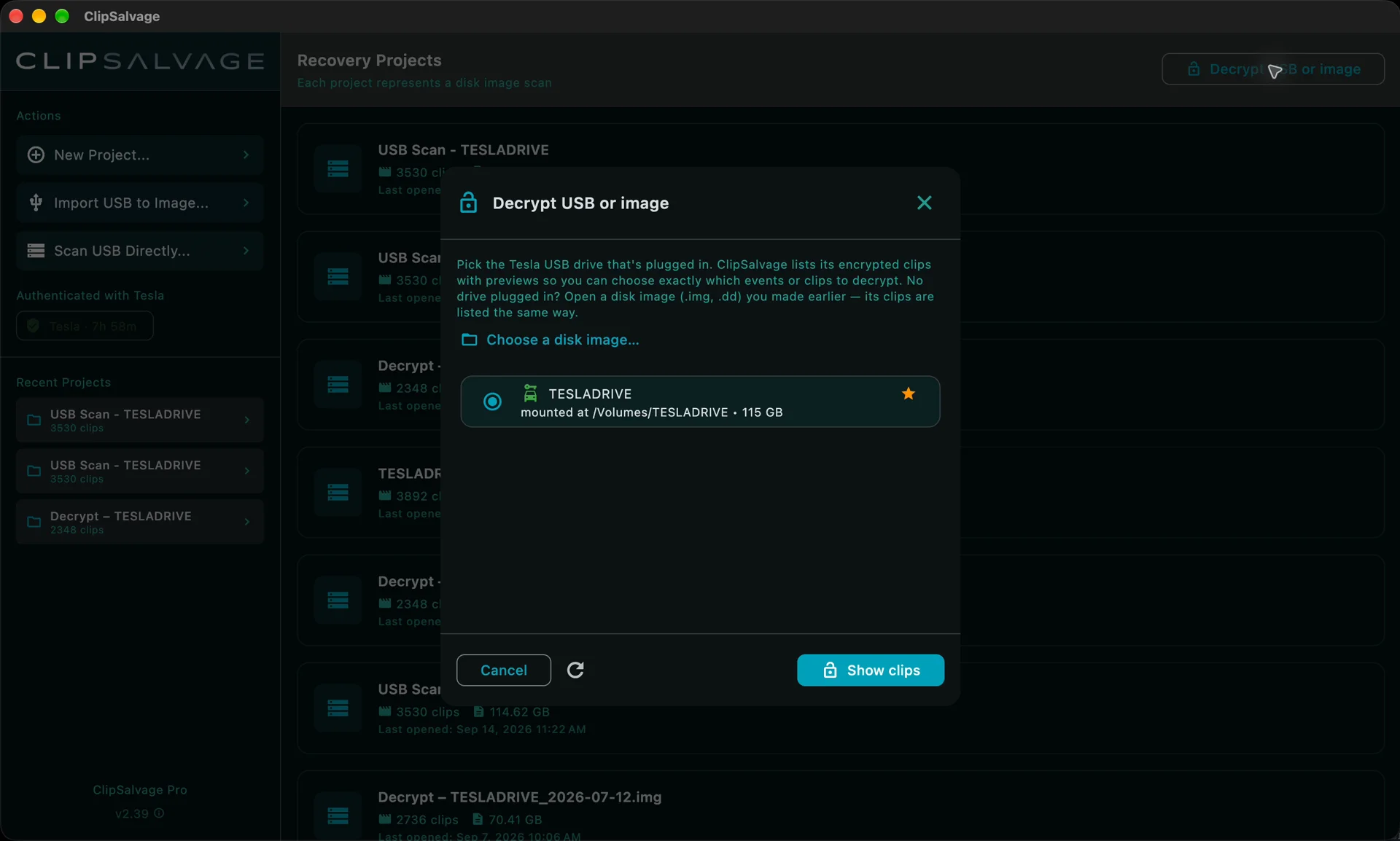

Le traitement vidéo s’effectue sur votre ordinateur ; les séquences, miniatures et contenus du disque ne sont pas téléversés. Les clips chiffrés peuvent nécessiter une connexion à Tesla pour obtenir des clés manquantes ; l’activation et la vérification de licence nécessitent Internet. Pour le contexte complet sur le chiffrement des clips de Tesla, voir Chiffrement Dashcam Tesla : ce que cela change pour la récupération. Si les clips que vous voulez ont déjà été supprimés ou perdus lors d'un formatage, récupérer un clip supprimé qui était chiffré explique ce qui reste possible — et pourquoi TestDisk et PhotoRec ne peuvent pas les déchiffrer.
Quelles sont les méthodes de récupération alternatives ?
ClipSalvage est l'une des options possibles pour récupérer des vidéos de Dashcam Tesla, et la seule d'entre elles conçue spécifiquement pour cela — c'est aussi la seule option de cette comparaison qui déchiffre les clips chiffrés de Tesla. Le bon choix dépend de votre aisance technique, de votre budget, du fait que vos clips soient chiffrés ou non, et de votre situation particulière. Voici une comparaison honnête des alternatives. L’analyse gratuite de ClipSalvage affiche les miniatures et les évaluations de récupération disponibles. Les évaluations aident à sélectionner les séquences à exporter et à vérifier ; certaines miniatures ou certains scores peuvent être indisponibles. Les clips existants s’exportent gratuitement si aucune réparation n’est nécessaire, et les clips supprimés et réparés partagent 3 exports de récupération gratuits. ClipSalvage Pro, un achat unique, offre des exports de récupération illimités. Le déchiffrement des clips chiffrés existants est gratuit et illimité. Aucune limite de temps ; les exports de récupération répétés comptent dans le quota.
TestDisk / PhotoRec (gratuit, open source)
PhotoRec est un outil gratuit de file carving généraliste qui peut récupérer les MP4 non chiffrés. Il détermine la taille des blocs ou clusters du système de fichiers, puis lit le support bloc par bloc. QPhotoRec fournit une interface graphique officielle : le téléchargement Windows l’inclut, tandis que les instructions officielles pour macOS décrivent le lancement de PhotoRec dans le Terminal. PhotoRec ne fournit ni identification des caméras Tesla, ni score de confiance, ni récupération des noms de fichiers depuis les entrées de répertoire. Il ne peut pas déchiffrer les clips chiffrés de Tesla. Voir la documentation de PhotoRec par CGSecurity et les instructions de lancement.
Services professionnels de récupération de données
Si votre clé USB présente des dommages physiques (non reconnue par aucun ordinateur, bruits de cliquetis, etc.), un laboratoire professionnel équipé d'une salle blanche peut être en mesure de récupérer les données directement depuis les puces de stockage flash. C'est coûteux et long (généralement 1 à 4 semaines), mais c'est la seule option pour les clés physiquement endommagées. Pour une récupération logique (formatage, suppression, corruption), les outils logiciels suffisent généralement, pour une fraction du coût.
Logiciels de récupération généralistes
De nombreux outils de récupération de données (p. ex. Recuva, Disk Drill, EaseUS, R-Studio)* peuvent récupérer des fichiers MP4 depuis des clés USB. Ces outils sont conçus pour une récupération large, couvrant de nombreux types de fichiers et cas d'usage. Ils traitent généralement les vidéos Tesla comme n'importe quel autre fichier MP4 — sans les fonctions propres à Tesla comme l'identification de la position de caméra, le regroupement par événement Sentinelle ou la récupération des noms de fichiers Tesla. Aucun d'eux ne déchiffre les clips chiffrés de Tesla — les clés de déchiffrement sont détenues par Tesla et délivrées uniquement à une connexion Tesla authentifiée. Sur une clé formatée, ils peuvent même ne pas faire apparaître les clips chiffrés du tout : le carving par signature cherche l'en-tête MP4 qui marque le début d'un fichier vidéo, et un clip chiffré n'en a pas — l'en-tête est chiffré avec la vidéo. Ils restent un choix raisonnable si vous devez aussi récupérer des fichiers non vidéo sur la même clé.
Comment éviter la perte de données de la Dashcam Tesla ?
Quelques habitudes simples réduisent nettement le risque de perdre des vidéos au moment où vous en avez le plus besoin.
- Utilisez une clé USB haute endurance. Samsung, SanDisk et Kingston fabriquent des clés conçues pour des cycles d'écriture continus. L'enregistrement permanent de Tesla use rapidement les clés USB standard.
- Faites des sauvegardes régulières. Copiez périodiquement le dossier TeslaCam sur votre ordinateur. Certains propriétaires de Tesla le font chaque semaine ou après tout événement Sentinelle notable.
- Utilisez deux clés USB en alternance. Pendant que l'une est dans la voiture, vous pouvez sauvegarder l'autre à la maison.
- Ne retirez pas la clé pendant que la voiture est allumée. Utilisez toujours l'icône de la caméra embarquée sur l'écran tactile de la Tesla pour arrêter l'enregistrement avant de retirer physiquement la clé USB.
- Surveillez l'état de la clé. Si votre Tesla commence à afficher des avertissements « USB drive too slow » (clé USB trop lente), la clé est peut-être en train de lâcher. Sauvegardez immédiatement et remplacez-la.
- Activez l'enregistrement des clips du mode Sentinelle. Lorsque Tesla vous notifie un événement Sentinelle, appuyez immédiatement sur « Save » (enregistrer). Cela déplace le clip de RecentClips (qui est écrasé) vers SavedClips (qui est conservé jusqu'à ce que vous le supprimiez).
Sources et références
- ISO/IEC 14496-12:2022 — Format de fichier multimédia de base ISO (la structure d'atomes MP4 /
ftyp/moov/mdatsur laquelle repose le file carving) - Spécification du système de fichiers exFAT de Microsoft (taille des clusters, allocation et structure des entrées de répertoire sur les clés USB Tesla)
- NIST SP 800-88 Rev. 1 — Guidelines for Media Sanitization (pourquoi un formatage rapide laisse les données sous-jacentes intactes jusqu'à leur écrasement)
- Manuel du propriétaire Tesla — Stockage de la caméra embarquée et du mode Sentinelle