Voir la récupération à partir d’une image disque
Commencez ici : créez une image disque, puis récupérez les vidéos depuis la copie. Narration en anglais et sous-titres en anglais, allemand, français et chinois traditionnel. Durée : 2:45.
Pourquoi commencer par une image disque ?
Une image disque copie le lecteur ou la partition sélectionnée dans un fichier. Elle conserve les données encore présentes au moment de la copie ; elle ne restaure pas les vidéos déjà écrasées. Enregistrez-la sur un autre support disposant de suffisamment d’espace pour toute la source sélectionnée et les fichiers récupérés.
Ces étapes reprennent les libellés anglais de l’application dans la démonstration macOS. Les dialogues et demandes d’autorisation peuvent différer sous Windows.
Étapes
Cesser d’utiliser la clé USB source
Retirez-la de la voiture pour éviter que de nouveaux enregistrements écrasent les données manquantes. Connectez-la à l’ordinateur. Préparez un autre support pour l’image et les fichiers récupérés. Le système peut écrire sur une clé dès sa connexion ; une image ne remplace pas un bloqueur matériel d’écriture.
Choisir Import USB to Image
Ouvrez ClipSalvage et choisissez Import USB to Image…. Dans Create Disk Image, sélectionnez le lecteur Tesla ou sa partition en vérifiant le nom et la taille. Vérifiez la partition choisie, pas seulement la capacité totale du périphérique.
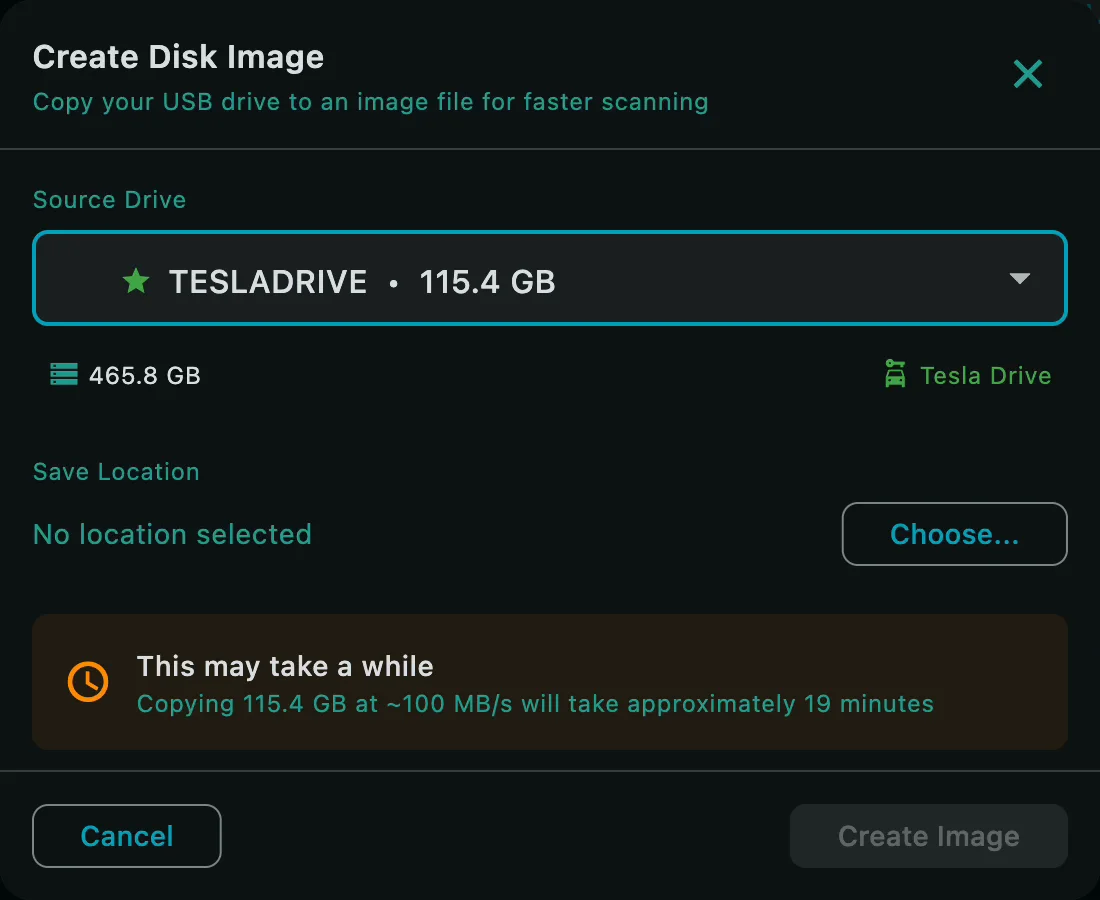
Choisir la destination et créer l’image
Cliquez sur Choose… et enregistrez un nouveau fichier .img sur l’autre support. Cliquez sur Create Image. Laissez la source connectée jusqu’à la fin. La copie d’un grand lecteur peut prendre du temps ; la progression indique la quantité copiée.
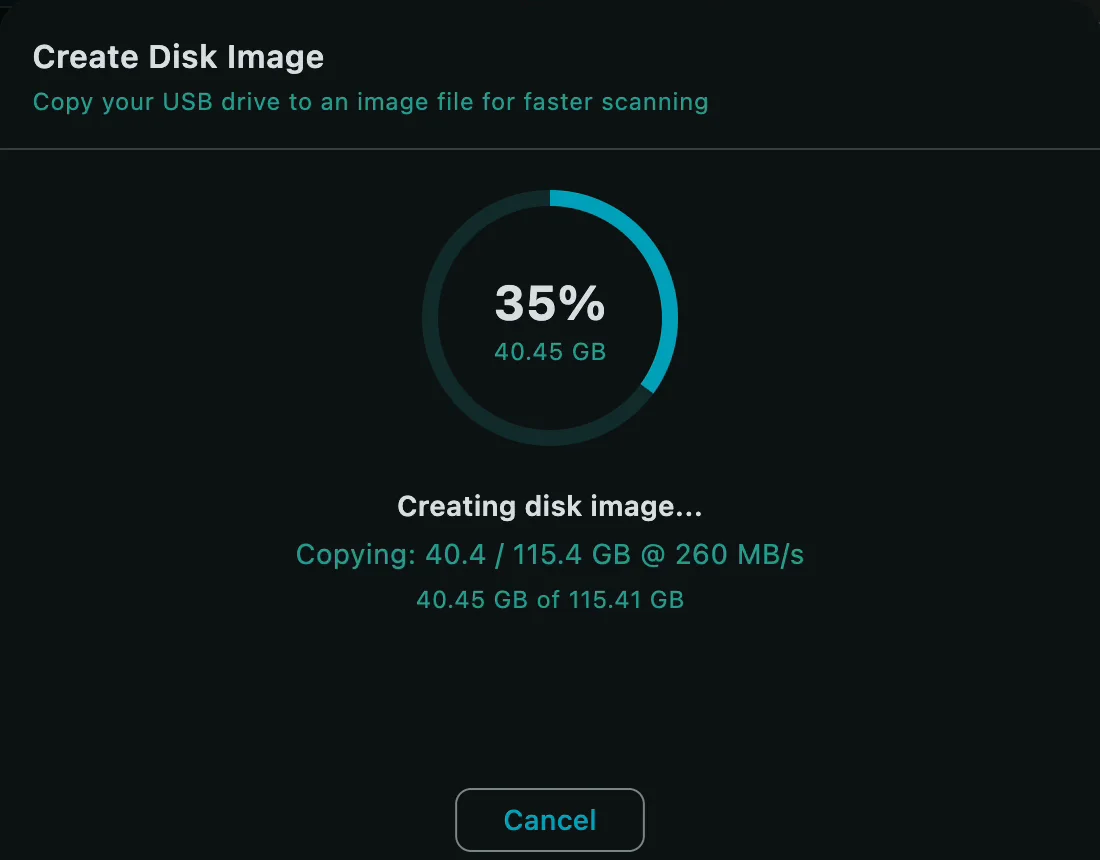
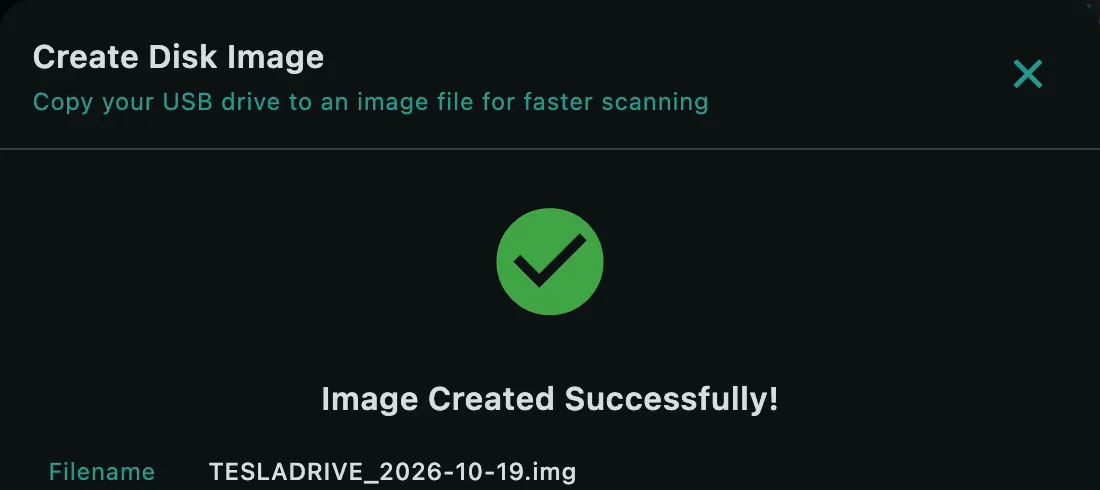
Vérifier que l’image est terminée
Attendez Image Created Successfully! et vérifiez le nom, le dossier et la taille. Cliquez sur Done. Conservez l’image à cet emplacement pendant l’utilisation du projet et gardez la clé originale en sécurité.
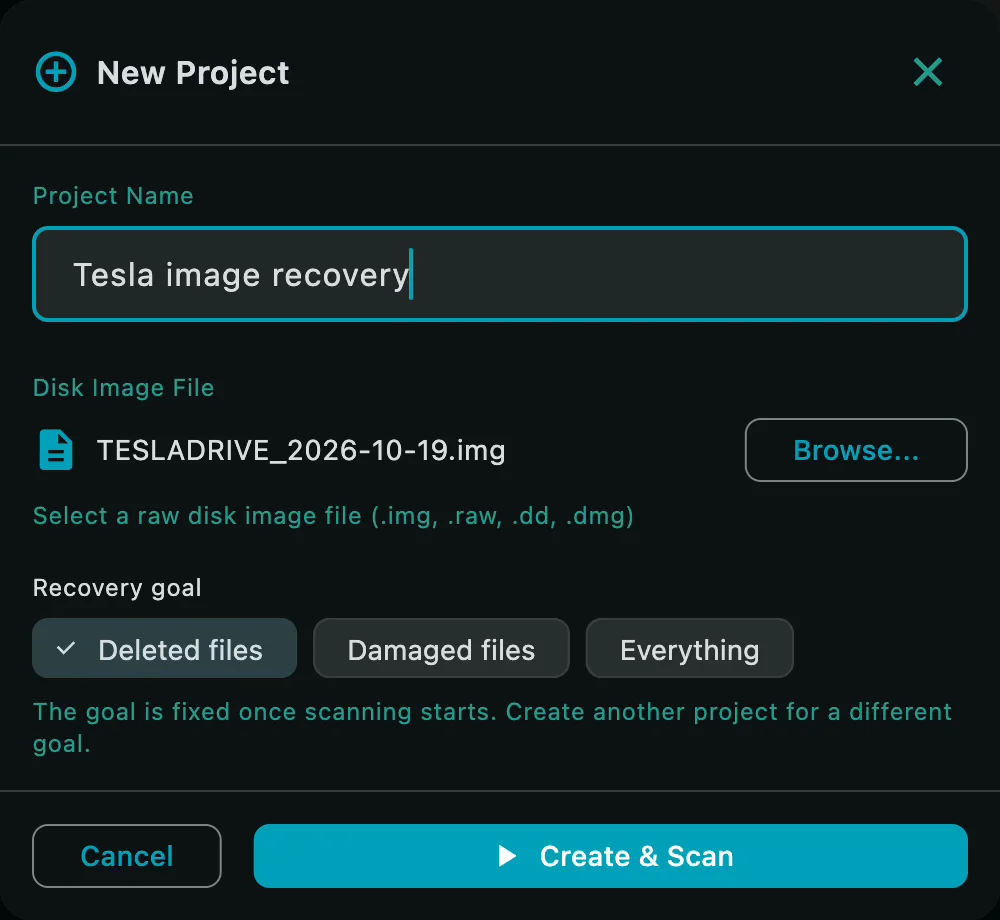
Créer un projet à partir de l’image
Choisissez New Project…, donnez un nom au projet, puis sélectionnez l’image avec Browse…. Choisissez l’objectif : Deleted files (fichiers supprimés), Damaged files (fichiers endommagés) ou Everything (tout). Cet objectif est fixé au démarrage ; un autre objectif nécessite un nouveau projet. Cliquez sur Create & Scan.
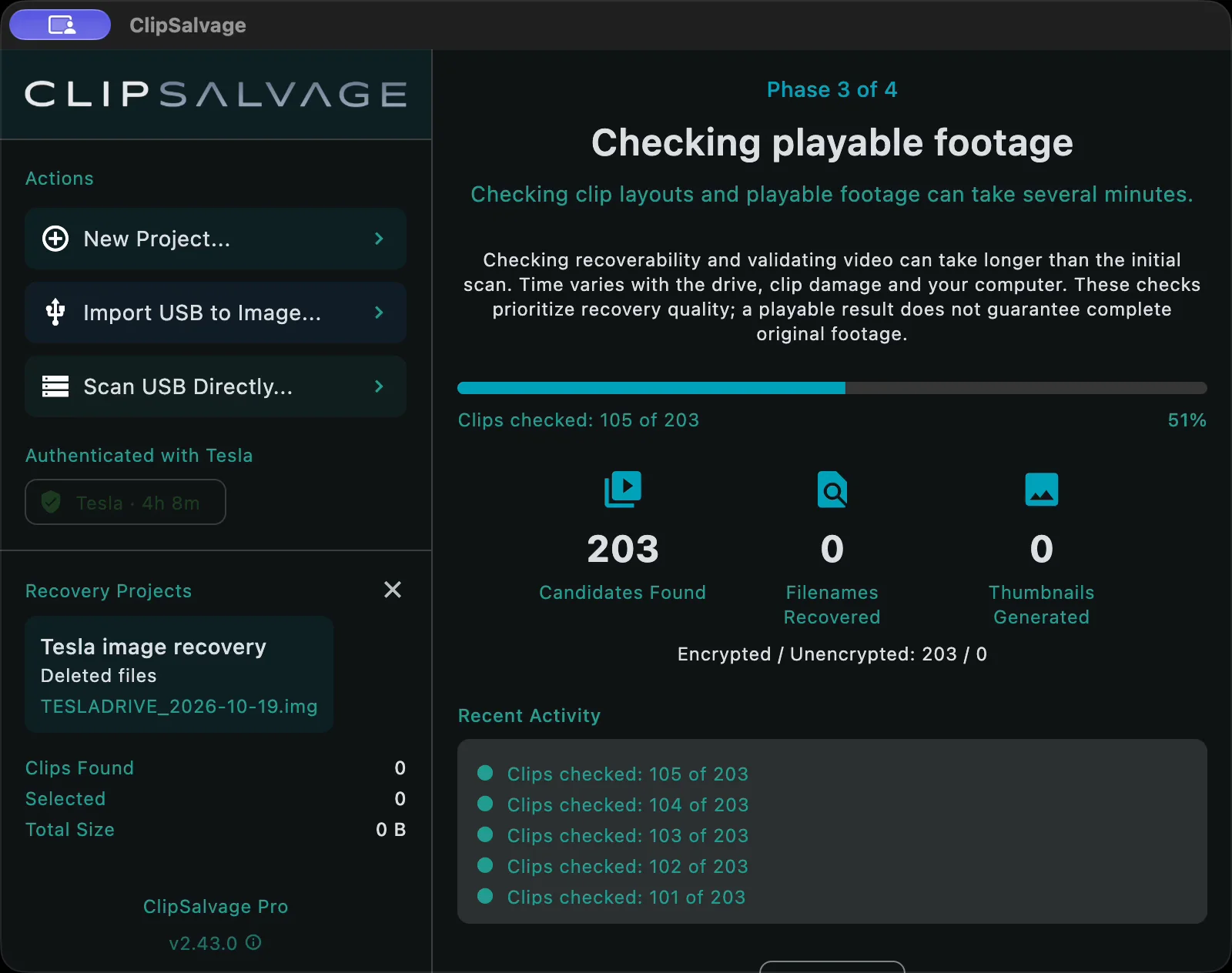
Attendre l’analyse et les vérifications
Laissez ClipSalvage analyser l’image et traiter les clips trouvés. Pour obtenir les clés manquantes des vidéos chiffrées, l’application peut demander une connexion au compte Tesla auquel le véhicule était lié lors de l’enregistrement. Des clés déjà conservées peuvent suffire. Les vidéos sont traitées sur votre ordinateur.
Examiner et récupérer les clips sélectionnés
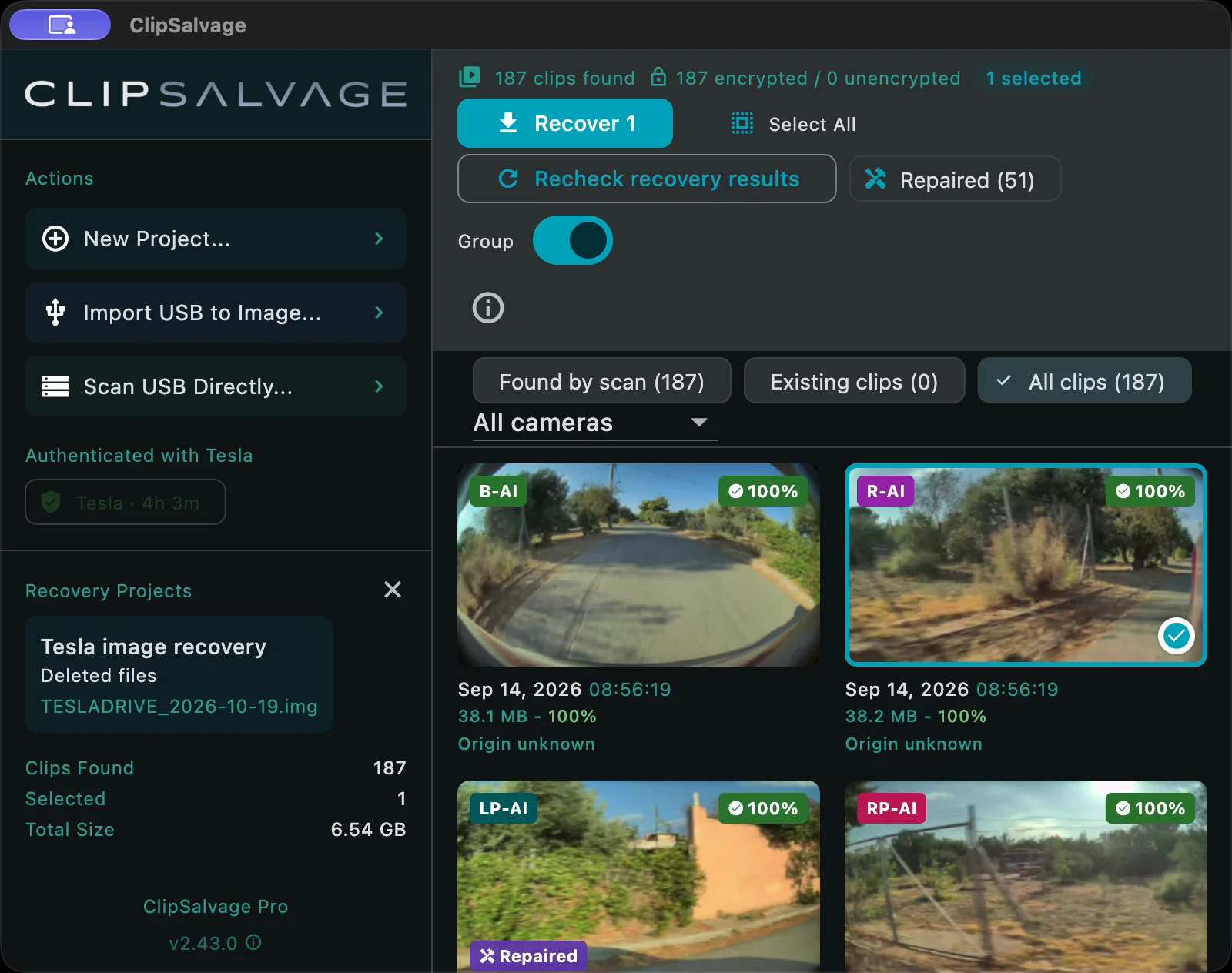
Utilisez les dates, les miniatures disponibles et les groupes de caméras. Le nombre de résultats peut inclure des vidéos existantes ; les évaluations et estimations de caméra ne garantissent pas une lecture intacte. Sélectionnez les clips, cliquez sur Recover et choisissez une destination hors de la clé USB originale.
Les clips existants s’exportent gratuitement si aucune réparation n’est nécessaire, et les clips supprimés et réparés partagent 3 exports de récupération gratuits. ClipSalvage Pro, un achat unique, offre des exports de récupération illimités.
Found by scan ne prouve pas qu’un clip a été supprimé. Dans cette démonstration, les clips affichent Origin unknown. Les étiquettes de caméra marquées AI sont des estimations.
Vérifier les exports et les sauvegarder
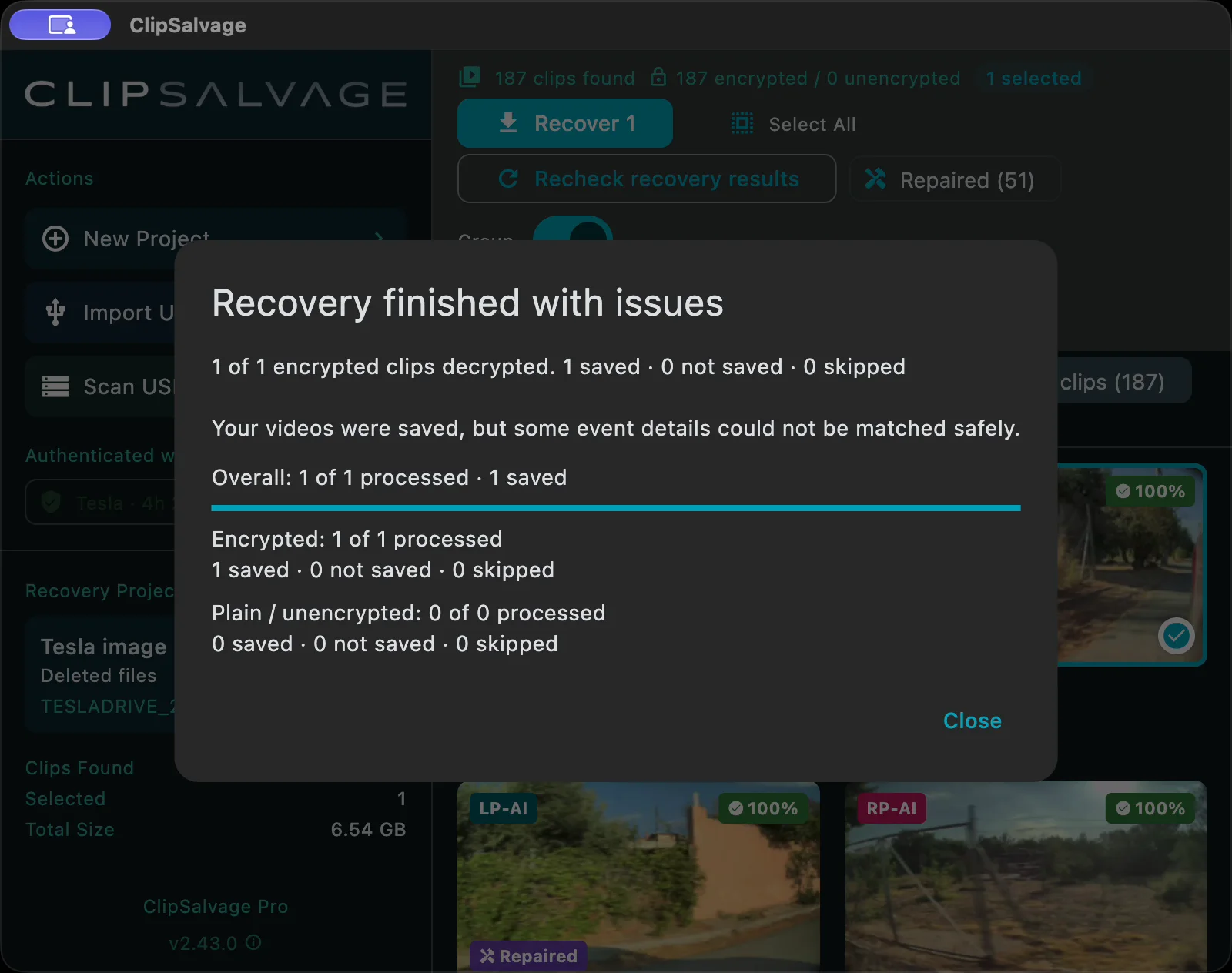
Attendez la confirmation, puis lisez les fichiers exportés et vérifiez leur contenu. Les clips réparés peuvent être incomplets ou avoir une chronologie estimée. Gardez l’image et l’original jusqu’à la vérification et la sauvegarde des résultats. Les vidéos écrasées ne peuvent pas être recréées.
Vérifiez les nombres de clips enregistrés, non enregistrés et ignorés. Ici, la vidéo a été enregistrée, mais certains détails de l’événement n’ont pas pu être associés de manière fiable. L’application a donc affiché Recovery finished with issues et placé le fichier dans Unattributed. Ouvrez et vérifiez ce fichier : un avertissement ne signifie pas qu’aucune vidéo n’a été récupérée.
Limites et explications sur la récupération
Les vidéos remplacées par des écritures ultérieures ne peuvent pas être recréées. Un formatage rapide peut laisser des données, mais un effacement complet ou sécurisé, une panne matérielle ou un support qui libère les zones formatées peuvent ne rien laisser à récupérer. La récupération n’est pas garantie.
Pourquoi les vidéos disparaissent · Délai pour tenter une récupération · Que faire après un incident · Questions sur la récupération
Si la création de l’image ne démarre pas
Si la clé USB est occupée, terminez les autres opérations et laissez les activités en arrière-plan se terminer avant de réessayer. Gardez-la connectée jusqu’à la fin ou l’annulation de l’opération dans ClipSalvage. Suivez les indications de l’application si macOS bloque l’accès. Ne formatez pas la source et n’utilisez pas d’outil de réparation qui la modifie. En cas de déconnexions ou d’erreurs de lecture répétées, interrompez les tentatives et envisagez une aide spécialisée.
Vous préférez analyser directement la clé USB ?
Le guide et la vidéo existants sur l’analyse USB directe restent disponibles. Cette méthode est une alternative si vous choisissez de travailler sur le lecteur lui-même.
Étapes de récupération USB directe · Vidéo de récupération USB directe
Vous voulez seulement déchiffrer des fichiers encore présents ?
Utilisez le parcours distinct de déchiffrement par lots pour les clips chiffrés existants. Lire le guide de déchiffrement par lots