Video: Wiederherstellung aus einem Abbild
Hier beginnen: Erstellen Sie ein Datenträgerabbild und stellen Sie anschließend aus der Kopie wieder her. Englischer Kommentar mit englischen, deutschen, französischen und traditionell chinesischen Untertiteln. Dauer: 2:45.
Warum zuerst ein Abbild erstellen?
Ein Datenträgerabbild kopiert das ausgewählte Laufwerk oder die Partition in eine Datei. Es enthält die beim Kopieren noch vorhandenen Daten; bereits überschriebene Aufnahmen werden dadurch nicht wiederhergestellt. Speichern Sie es auf einem anderen Laufwerk mit genügend Platz für die gesamte ausgewählte Quelle und die geretteten Dateien.
Die Schritte verwenden die englischen App-Bezeichnungen des macOS-Beispiels. Dialoge und Berechtigungsabfragen können unter Windows abweichen.
Schritte
Das USB-Laufwerk nicht weiter verwenden
Entfernen Sie es aus dem Fahrzeug, damit neue Aufnahmen fehlende Daten nicht überschreiben. Schließen Sie es an den Computer an. Halten Sie ein anderes Laufwerk für das Abbild und gerettete Dateien bereit. Schon beim Anschließen kann das Betriebssystem schreiben; ein Abbild ist kein Hardware-Schreibschutz.
Import USB to Image wählen
Öffnen Sie ClipSalvage und wählen Sie Import USB to Image…. Wählen Sie unter Create Disk Image das Tesla-Laufwerk oder seine Partition anhand von Name und Größe. Prüfen Sie die ausgewählte Partition, nicht nur die Gesamtkapazität des Geräts.
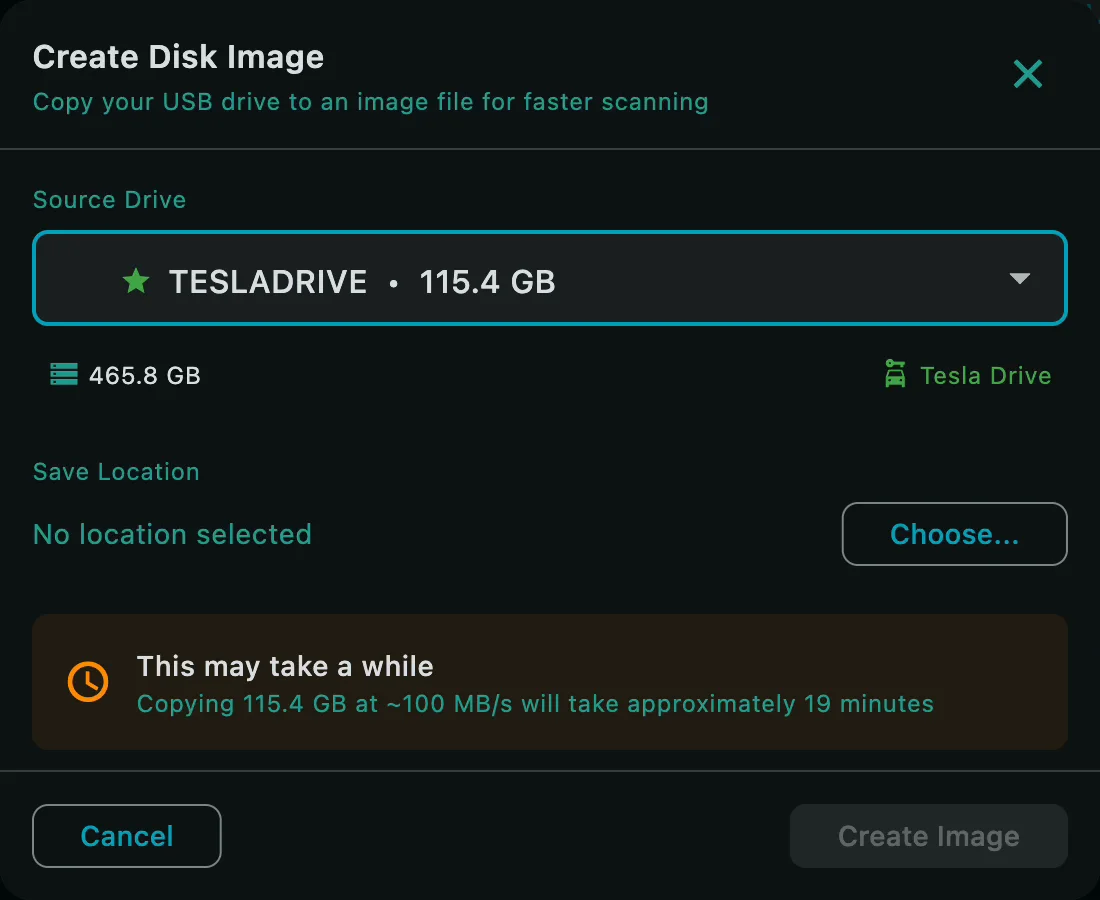
Ziel wählen und Abbild erstellen
Klicken Sie auf Choose… und speichern Sie eine neue .img-Datei auf dem anderen Laufwerk. Klicken Sie auf Create Image. Lassen Sie die Quelle bis zum Abschluss angeschlossen. Große Laufwerke brauchen Zeit; die Anzeige zeigt die bereits kopierte Datenmenge.
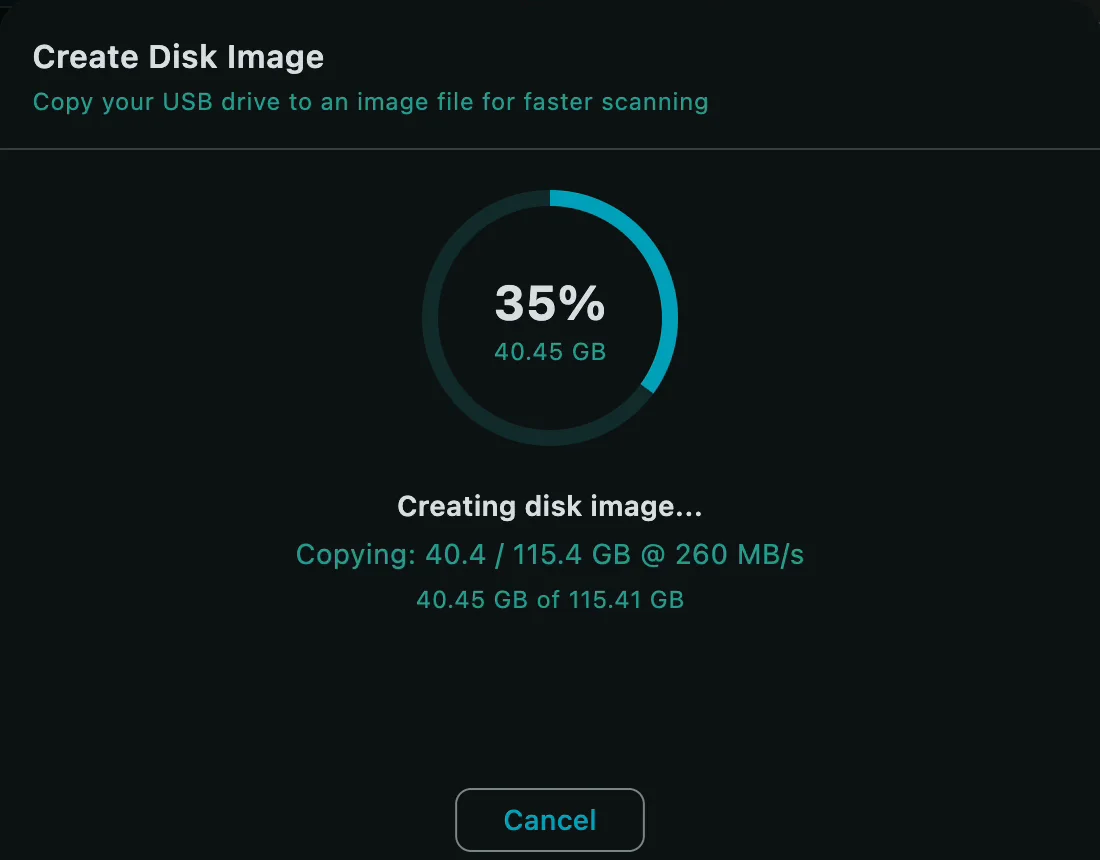
Den erfolgreichen Abschluss prüfen
Warten Sie auf Image Created Successfully! und prüfen Sie Dateiname, Ordner und Größe. Klicken Sie auf Done. Belassen Sie das Abbild während der Arbeit am Projekt an diesem Ort und bewahren Sie das ursprüngliche USB-Laufwerk auf.
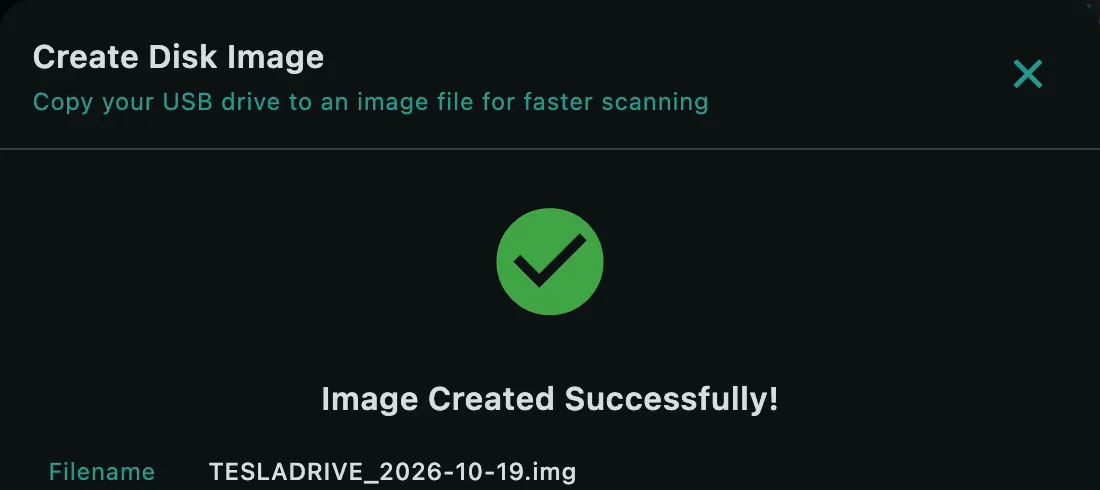
Ein Projekt aus dem Abbild erstellen
Wählen Sie New Project…, vergeben Sie einen Namen und öffnen Sie das Abbild mit Browse…. Wählen Sie das Ziel: Deleted files (gelöschte Dateien), Damaged files (beschädigte Dateien) oder Everything (alles). Nach dem Scanstart ist das Ziel festgelegt; für ein anderes Ziel brauchen Sie ein neues Projekt. Klicken Sie auf Create & Scan.
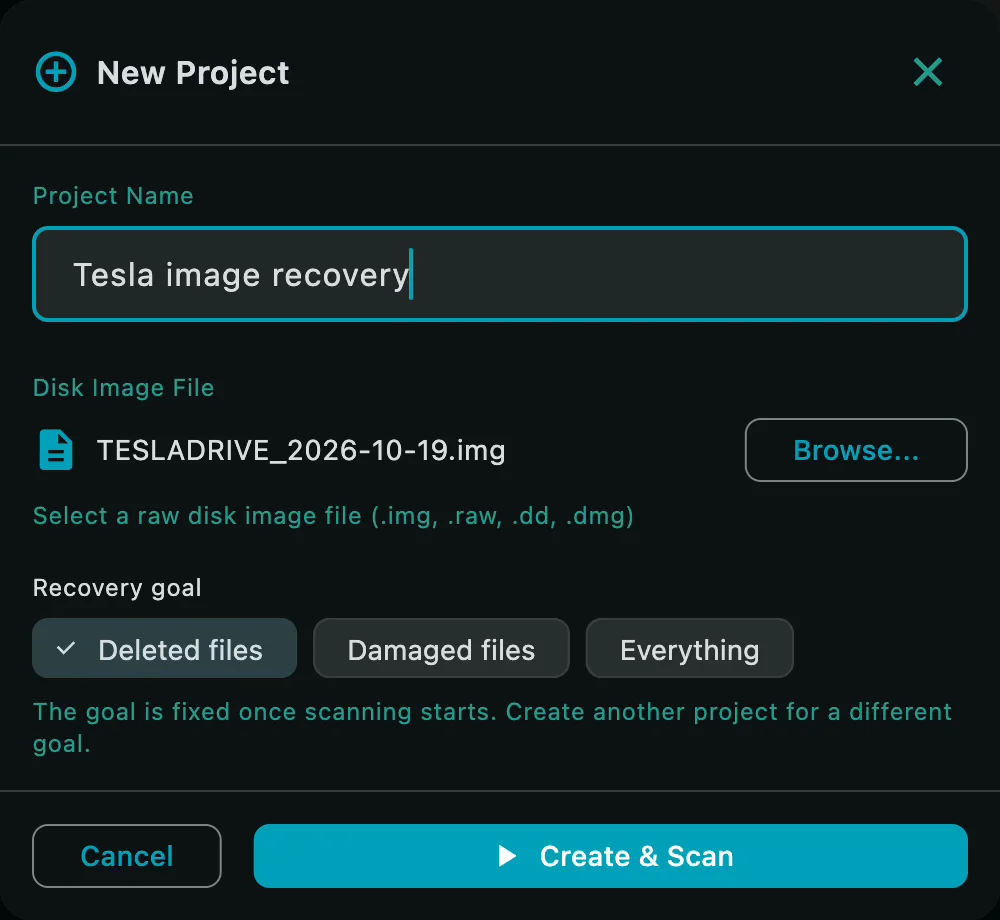
Scan und Prüfungen abwarten
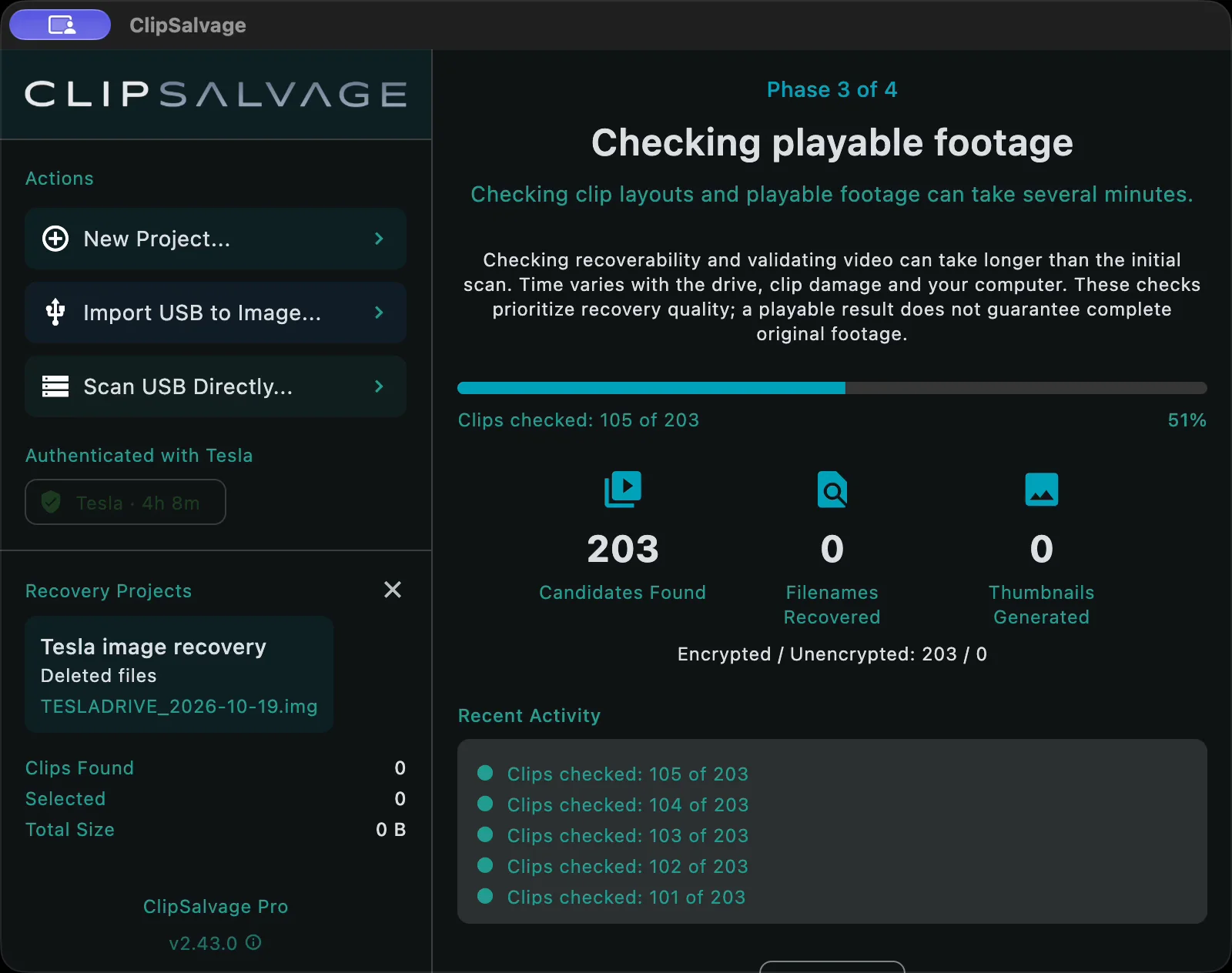
Lassen Sie ClipSalvage das Abbild scannen und gefundene Clips verarbeiten. Für fehlende Schlüssel verschlüsselter Aufnahmen kann eine Tesla-Anmeldung erforderlich sein: Verwenden Sie das Konto, mit dem das Fahrzeug zum Aufnahmezeitpunkt verknüpft war. Bereits gespeicherte Schlüssel können ausreichen. Die Aufnahmen werden auf Ihrem Computer verarbeitet.
Aufnahmen prüfen und auswählen
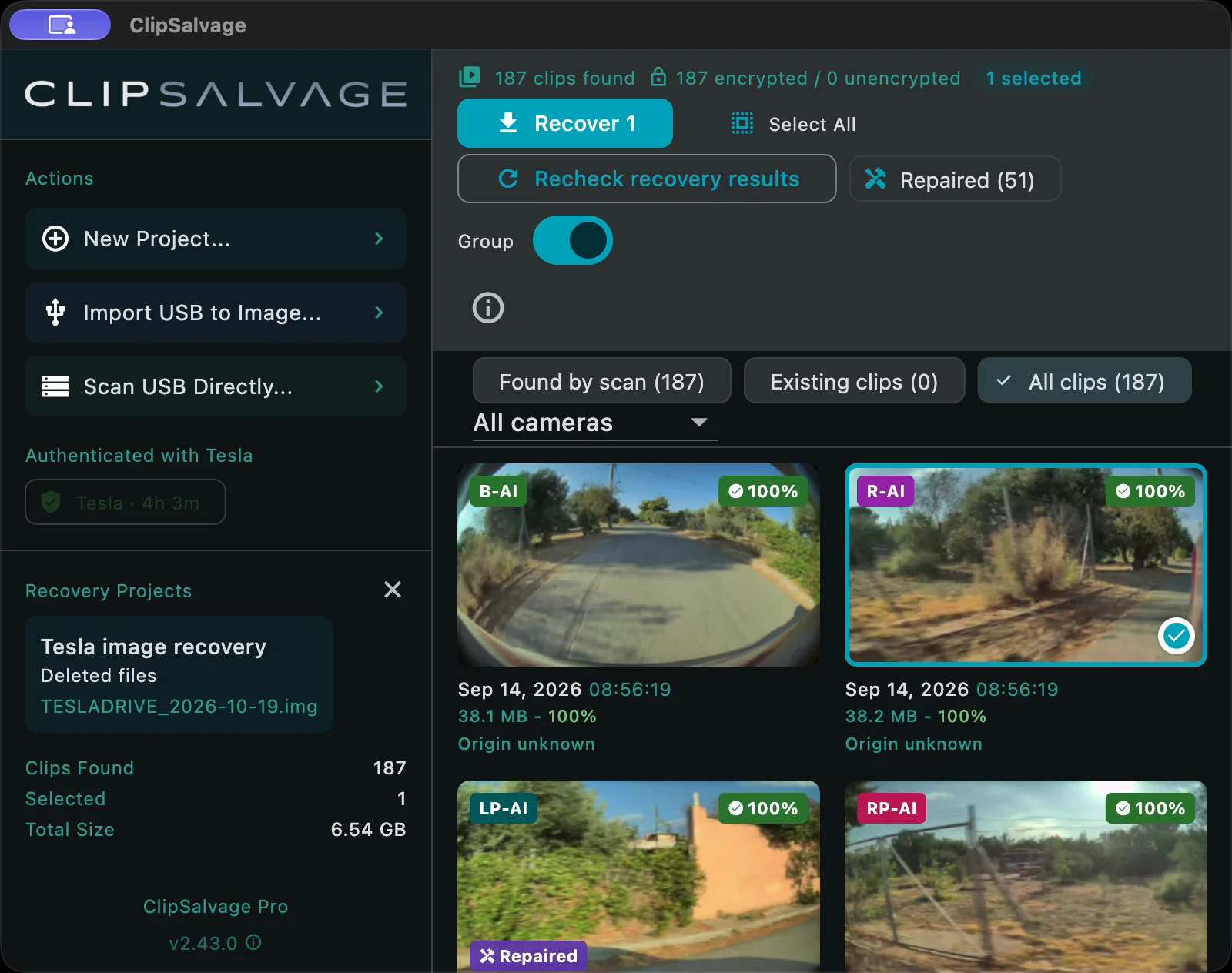
Nutzen Sie Datum, verfügbare Vorschaubilder und Kameragruppen. Die Fundzahl kann vorhandene Aufnahmen einschließen; Bewertungen und Kameraschätzungen garantieren keine fehlerfreie Wiedergabe. Wählen Sie Clips, klicken Sie auf Recover und speichern Sie außerhalb des ursprünglichen USB-Laufwerks.
Vorhandene Clips lassen sich kostenlos exportieren, wenn keine Reparatur nötig ist, und gelöschte und reparierte Clips teilen sich 3 kostenlose Wiederherstellungsexporte. ClipSalvage Pro, ein Einmalkauf, bietet unbegrenzte Wiederherstellungsexporte.
Found by scan beweist nicht, dass ein Clip gelöscht war. In dieser Demonstration zeigen die Clips Origin unknown. Mit AI markierte Kamerabezeichnungen sind Schätzungen.
Exportierte Dateien und Sicherung prüfen
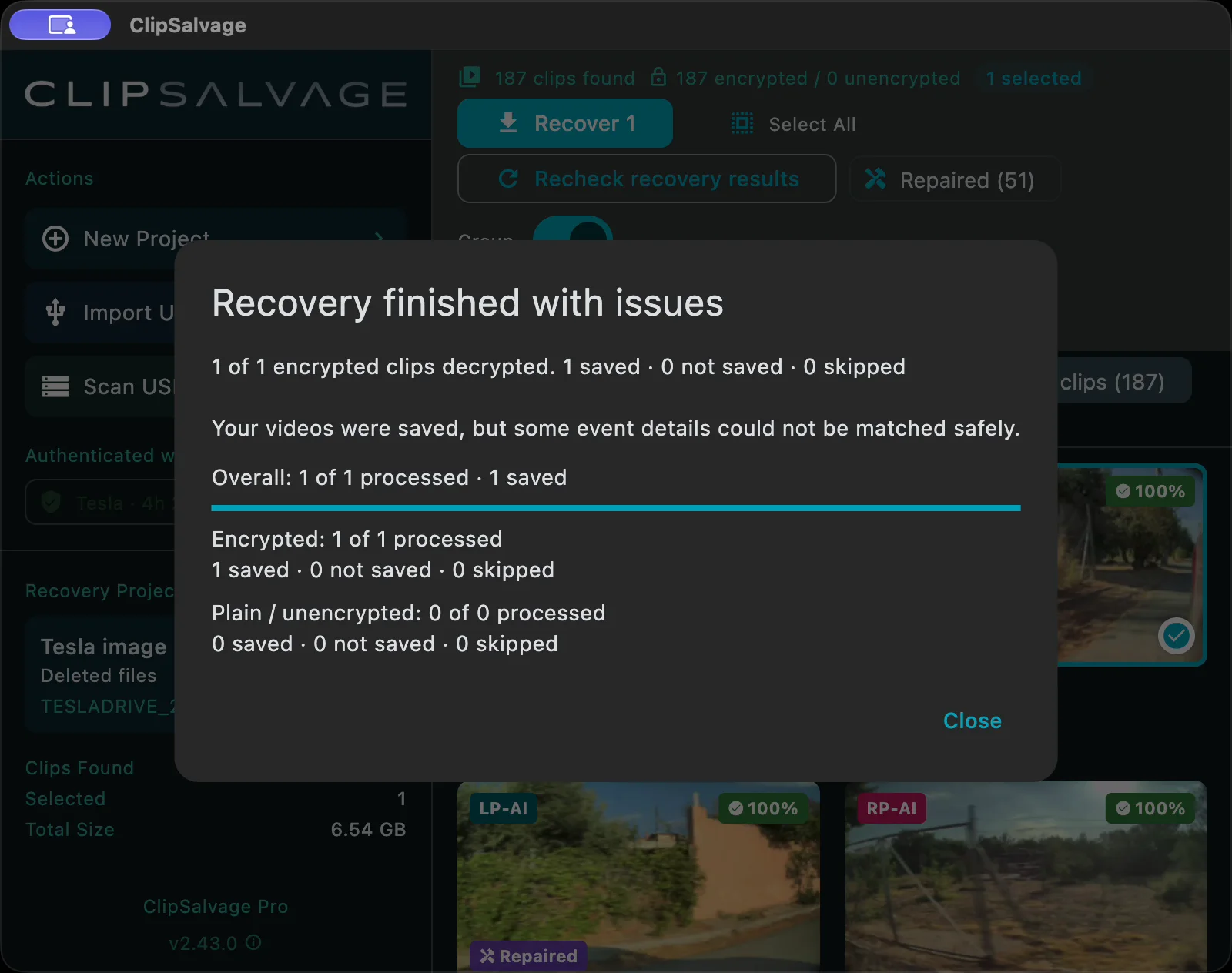
Warten Sie auf den Abschluss und spielen Sie die exportierten Dateien ab. Reparierte Clips können unvollständig sein oder geschätzte Zeitabläufe haben. Bewahren Sie Abbild und Original auf, bis die Ergebnisse geprüft und gesichert sind. Überschriebene Aufnahmen lassen sich nicht wiederherstellen.
Prüfen Sie die Anzahl gespeicherter, nicht gespeicherter und übersprungener Clips. Hier wurde das Video gespeichert, aber einige Ereignisdetails konnten nicht sicher zugeordnet werden. Deshalb meldete die App Recovery finished with issues und speicherte die Datei unter Unattributed. Öffnen und prüfen Sie die Datei; eine Warnung bedeutet nicht, dass nichts wiederhergestellt wurde.
Grenzen und Hintergründe der Wiederherstellung
Durch spätere Schreibvorgänge ersetzte Aufnahmen lassen sich nicht wiederherstellen. Eine Schnellformatierung kann Daten zurücklassen. Eine vollständige oder sichere Löschung, defekte Hardware oder Speicher, der formatierte Bereiche verwirft, können jedoch nichts Wiederherstellbares übrig lassen. Eine Wiederherstellung ist nicht garantiert.
Warum Aufnahmen verloren gehen · Zeitfenster für die Wiederherstellung · Was nach einem Vorfall zu tun ist · Fragen zur Wiederherstellung
Wenn die Abbilderstellung nicht startet
Ist das USB-Laufwerk belegt, beenden Sie andere Vorgänge und warten Sie, bis Hintergrundaktivitäten abgeschlossen sind. Lassen Sie es angeschlossen, bis ClipSalvage den Vorgang beendet oder abgebrochen hat. Folgen Sie den Berechtigungshinweisen der App, wenn macOS den Zugriff blockiert. Formatieren Sie die Quelle nicht und verwenden Sie kein Reparaturprogramm, das sie verändert. Bei wiederholten Verbindungsabbrüchen oder Lesefehlern sollten Sie weitere Versuche einstellen und fachkundige Hilfe erwägen.
Lieber direkt vom USB-Laufwerk scannen?
Die bisherige Anleitung mit Video zum direkten USB-Scan bleibt verfügbar. Sie ist eine Alternative, wenn Sie direkt mit dem Laufwerk arbeiten möchten.
Schritte zum direkten USB-Scan · Video zum direkten USB-Scan
Nur noch vorhandene Dateien entschlüsseln?
Für vorhandene verschlüsselte Clips gibt es einen eigenen Ablauf zur Stapelentschlüsselung. Anleitung zur Stapelentschlüsselung lesen