Pourquoi faut-il désormais déchiffrer les clips Tesla ?
Le logiciel Tesla 2026.20 a activé par défaut le chiffrement des clips sur clé USB sur les véhicules compatibles (infodivertissement AMD Ryzen : Model 3, Model Y, Model S et Model X restylées, Cybertruck), et chaque version publiée depuis l'a conservé. Sur une telle voiture, chaque nouveau clip du mode Sentinelle et de la caméra embarquée (Dashcam) est écrit sous forme de conteneur chiffré individuel — un format basé sur eCryptfs/AES — plutôt qu'en MP4 en clair, la clé de chaque clip étant scellée pour votre véhicule et récupérable uniquement via les systèmes authentifiés de Tesla. Les enregistrements chiffrés sont sauvegardés dans un dossier TeslaCam/EncryptedClips, à côté des dossiers habituels SentryClips, SavedClips et RecentClips — et les fichiers eux-mêmes ne s'ouvrent plus dans un lecteur vidéo. Tout le contexte se trouve dans notre explication du chiffrement Dashcam Tesla ; les clips enregistrés avant la mise à jour restent des MP4 ordinaires et n'ont besoin d'aucun déchiffrement.
Si les clips ont été supprimés ou si la clé a été formatée, il faut d’abord les récupérer avant de les déchiffrer : un outil de déchiffrement a besoin d’un fichier à ouvrir, et un clip supprimé n’est plus listé sur la clé. ClipSalvage récupère les clips chiffrés supprimés et les déchiffre dans un même processus, si les données subsistent et si les clés Tesla sont disponibles. Voir Peut-on récupérer un clip Tesla supprimé qui était chiffré ?
Quelles sont vos options pour déchiffrer des clips Tesla ?
Il existe trois voies, adaptées à des situations différentes :
- Dans la voiture. Pour les instructions de Tesla, consultez le manuel du propriétaire Tesla.
- Le lecteur web de Tesla. Le site officiel est dashcam.tesla.com.
- ClipSalvage. Utilisez le parcours gratuit « Decrypt USB or image » pour les clips chiffrés encore sur la clé : affichez les clips, filtrez, sélectionnez et déchiffrez en MP4 lisibles sur un autre disque. Les vidéos supprimées ou perdues après formatage nécessitent une analyse séparée ; Pro supprime la limite gratuite de récupération. Suivez le guide de récupération pour ce parcours.
Comment déchiffrer par lot une clé entière en une seule passe ?
Le déroulement ClipSalvage, de bout en bout, tel que présenté dans la vidéo gratuite de déchiffrement par lot :
Guide vidéo de déchiffrement par lot · 2:20 · piste audio en français via « Paramètres » → « Piste audio », sous-titres en français ; aussi en anglais, allemand et chinois traditionnel
Les temps d'attente sont coupés dans la vidéo.
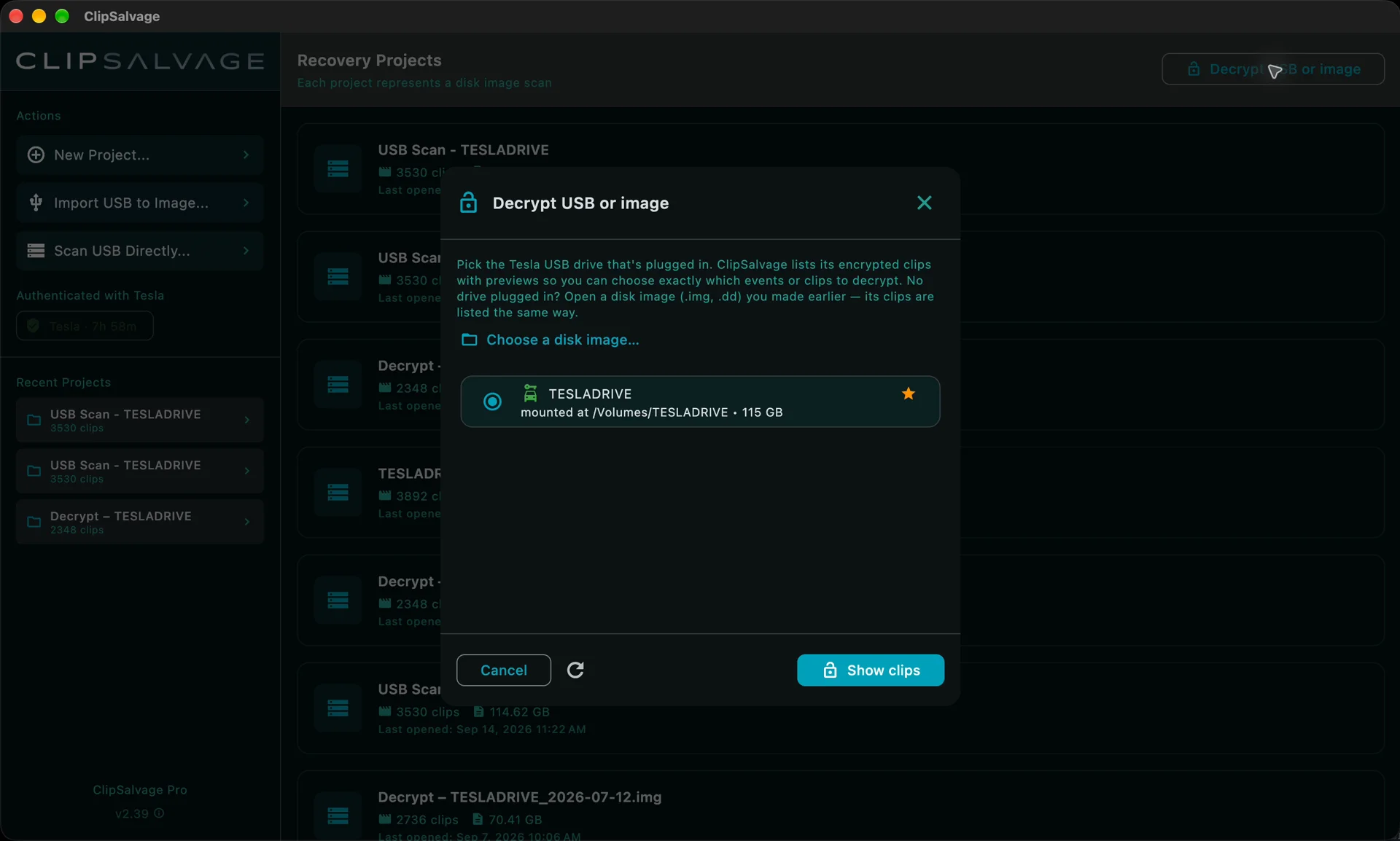
- Commencez par « Decrypt USB or image » (déchiffrer une clé USB ou une image). Le déchiffrement est gratuit. Ce flux ouvre les clips chiffrés encore présents sur la clé ; les vidéos supprimées relèvent du flux de récupération Pro, qui est distinct.
- Choisissez la source, puis « Show clips » (afficher les clips). Sélectionnez votre clé USB Tesla — vérifiez le nom pour être sûr que c'est la bonne — et cliquez sur « Show clips ». Vous disposez déjà d'une image disque ? « Choose a disk image » (choisir une image disque) ouvre une image enregistrée à la place, et la clé USB d'origine n'a pas besoin de rester connectée pendant que vous travaillez sur cette copie.
- Connectez-vous à Tesla lorsque vous y êtes invité. ClipSalvage commence par lister les clips chiffrés. S'il vous est demandé de vous connecter à Tesla, effectuez cette étape dans l'application. La fenêtre de connexion est celle de Tesla — vos identifiants vont directement à Tesla ; ClipSalvage ne reçoit que le jeton d'accès qui en résulte — le même que celui sur lequel fonctionne le lecteur Dashcam de Tesla — qui expire au bout d'environ huit heures et est conservé dans le coffre d'identifiants de votre OS, jamais dans un fichier en clair et jamais journalisé. Les clés récupérées sont stockées localement, si bien que les mêmes clips n'ont pas besoin de les redemander.
- Patientez pendant le traitement des clips. ClipSalvage déchiffre et vérifie les clips, en mémoire, pour afficher une vraie miniature et les évaluations de récupération disponibles. Suivez la progression et l'activité récente plutôt que de supposer qu'une pause signifie un arrêt ; les collections plus volumineuses peuvent prendre un certain temps.
- Filtrez avec « Recent », « Saved » ou « Sentry ». Limitez les résultats aux dossiers Tesla d'origine ; chaque filtre indique le nombre de clips qu'il contient, et « All folders » (tous les dossiers) réaffiche l'ensemble de la collection. Les événements regroupés vous aident à suivre un enregistrement d'une caméra à l'autre.
- Sélectionnez des clips et cliquez sur « Decrypt » (déchiffrer). Cliquez sur des clips individuels ou des événements entiers. Une coche confirme chaque sélection et le compteur en haut se met à jour.
- Enregistrez les clips sélectionnés sur un autre disque, puis vérifiez les exports dans un lecteur vidéo. La lecture dépend des données vidéo restantes. Les clips partiellement écrasés sont réparés lorsque cela est possible.
- Vérifiez les MP4. Attendez le message de fin, puis ouvrez les fichiers exportés et vérifiez les vidéos avant d'effacer ou de réutiliser la clé USB.



Pour donner un ordre de grandeur : l'image d'une seule vraie clé Tesla que nous avons analysée a renvoyé 3 892 clips, dont 2 954 chiffrés — c'est le volume qu'un flux de travail clip par clip doit absorber, et la raison d'être de la voie par lot.
L’analyse gratuite de ClipSalvage affiche les miniatures et les évaluations de récupération disponibles. Les clips existants s’exportent gratuitement si aucune réparation n’est nécessaire, et les clips supprimés et réparés partagent 3 exports de récupération gratuits. ClipSalvage Pro, un achat unique, offre des exports de récupération illimités. Le déchiffrement des clips chiffrés existants est gratuit et illimité.
Clé supprimée ou formatée ? C'est de la récupération, pas seulement du déchiffrement
Le déchiffrement n'aide que pour les clips encore présents sur la clé. Si des vidéos ont été supprimées par la voiture, perdues lors d'un formatage, ou si la clé a été corrompue, les conteneurs chiffrés doivent d'abord être retrouvés — ClipSalvage le fait en analysant les secteurs bruts du disque à la recherche des signatures de clips, la même technique de file carving qu'il utilise pour les MP4 en clair. Les clips chiffrés récupérés sont ensuite déchiffrés exactement comme les clips présents. Cette combinaison — récupérer et déchiffrer dans la même passe — est ce que le guide de récupération étape par étape et sa vidéo de récupération Pro détaillent, et c'est la seule partie payante : l'offre gratuite ramène 3 clips supprimés, et ClipSalvage Pro (en une fois) rend la récupération des clips supprimés et formatés illimitée. Le déchiffrement qui suit est gratuit dans les deux cas.
Le clip chiffré a-t-il été supprimé ? Lisez Peut-on récupérer un clip Tesla supprimé qui était chiffré ?
En bref
Retirez la clé USB de la voiture, choisissez « Decrypt USB or image », sélectionnez la clé et cliquez sur « Show clips ». Connectez-vous à Tesla si on vous le demande, filtrez et sélectionnez vos clips, cliquez sur « Decrypt » et enregistrez des MP4 lisibles sur un autre disque . Le déchiffrement des clips chiffrés existants est gratuit et illimité. Les clips existants s’exportent gratuitement si aucune réparation n’est nécessaire ; les clips supprimés et réparés partagent 3 exports de récupération gratuits. Pro offre des exports de récupération illimités.
Questions fréquentes
vehicle_device_data ni vehicle_cmds — les autorisations que l'API Fleet de Tesla exige pour lire les données d'une voiture ou lui envoyer des commandes — il ne peut donc ni déverrouiller, ni conduire, ni localiser, ni contrôler votre véhicule de quelque manière que ce soit. Il est consommé en une seule requête : demander à Tesla de desceller les clés des clips que vous avez sélectionnés. Il expire de lui-même au bout d'environ huit heures et est conservé dans le coffre d'identifiants de votre système d'exploitation (Trousseau macOS / Gestionnaire d'identifiants Windows), chiffré par votre OS — jamais dans un fichier en clair, jamais dans un journal. La déconnexion le supprime de votre machine.Sources et références
- Manuel du propriétaire Tesla — Caméra embarquée et mode Sentinelle (le lecteur intégré, la clé USB et l'option de chiffrement sous Commandes > Sécurité)
- Guide ClipSalvage — comment fonctionne le déchiffrement des clips chiffrés (le déroulement complet, étape par étape)
- Explication du chiffrement Dashcam Tesla (ce que la mise à jour a changé et quels clips sont concernés)
Quand le lecteur de Tesla est le bon outil
Si vos clips sont encore sur la clé et s'ouvrent normalement, utilisez dashcam.tesla.com. Il les déchiffre dans votre navigateur, il est gratuit, et pour des enregistrements intacts ordinaires c'est le choix le plus simple — il n'y a aucune raison d'acheter quoi que ce soit.
ClipSalvage est fait pour les cas qu'un lecteur ne peut pas atteindre. Un lecteur travaille sur les fichiers que la clé liste encore ; il faut lui donner le clip. Une fois qu'un clip a été supprimé, ou la clé formatée, la vidéo est toujours physiquement présente mais il n'y a plus de fichier à lui donner — et c'est à ce moment-là que le carving, puis le déchiffrement, deviennent la seule voie. Si c'est votre situation, voir récupérer un clip chiffré supprimé ou formaté.
À propos des clips chiffrés : Tesla chiffre par défaut les clips sur clé USB sur les véhicules compatibles — ceux équipés de l'ordinateur d'infodivertissement AMD Ryzen (Model 3, Model Y, Model S et Model X restylées, et Cybertruck) — et chaque version publiée depuis le logiciel 2026.20 l'a conservé. Sur une voiture compatible, chaque clip du mode Sentinelle et de la Dashcam écrit depuis cette mise à jour est un conteneur chiffré, sauf si le propriétaire a désactivé Commandes > Sécurité > « Encrypt Dashcam Recordings » (chiffrer les enregistrements Dashcam). Les clips enregistrés avant la mise à jour, ceux enregistrés avec ce réglage désactivé et ceux provenant de voitures dépourvues de la fonction (voitures équipées de l'ancien ordinateur d'infodivertissement Intel, et véhicules de Chine continentale, où Tesla ne l'a pas activée) sont des fichiers MP4 ordinaires que ClipSalvage récupère normalement ; les fonctions de déchiffrement ne s'y appliquent tout simplement pas. La version logicielle de votre voiture s'affiche sous Commandes > « Software » (Logiciel). ClipSalvage ne déchiffre que les clips enregistrés par un véhicule rattaché au compte Tesla auquel ce véhicule était lié au moment de l'enregistrement : les clés sont détenues par Tesla et délivrées uniquement à une connexion authentifiée, si bien que les vidéos de la voiture de quelqu'un d'autre ne peuvent être déchiffrées ni par cet outil ni par aucun autre. La récupération des clips supprimés ou formatés dépend aussi de ce que les secteurs n'aient pas été écrasés — une clé qui a continué d'enregistrer peut n'avoir plus rien à récupérer, et c'est pourquoi l'analyse gratuite vous montre ce qui subsiste avant que vous ne payiez.
Lectures complémentaires
- Chiffrement Dashcam Tesla : ce que cela change pour la récupération
- Qu'advient-il des données Dashcam Tesla quand vous formatez la clé USB ?
- Le file carving expliqué aux propriétaires de Tesla
- Récupérer des vidéos Tesla Sentinelle et Dashcam supprimées — le guide complet, étape par étape
- TestDisk ou PhotoRec peuvent-ils récupérer des clips Tesla chiffrés ?