Warum müssen Tesla-Clips jetzt entschlüsselt werden?
Die Tesla-Software 2026.20 hat die USB-Clip-Verschlüsselung standardmäßig eingeschaltet auf unterstützten Fahrzeugen (AMD-Ryzen-Infotainment: Model 3, Model Y, die überarbeiteten Model S und Model X, Cybertruck), und jede Version seither hat sie beibehalten. Jeder neue Wächter-Modus- und Dashcam-Clip auf einem solchen Fahrzeug wird als verschlüsselter Container pro Datei geschrieben — ein auf eCryptfs/AES basierendes Format — statt als normales MP4, wobei der Schlüssel jedes Clips an Ihr Fahrzeug versiegelt ist und nur über Teslas authentifizierte Systeme abgerufen werden kann. Verschlüsselte Aufzeichnungen werden in einem Ordner TeslaCam/EncryptedClips neben den vertrauten SentryClips, SavedClips und RecentClips gespeichert — und die Dateien selbst lassen sich in keinem Videoplayer mehr öffnen. Den vollständigen Hintergrund finden Sie in unserem Erklärartikel zur Tesla-Dashcam-Verschlüsselung; Clips, die vor dem Update aufgezeichnet wurden, bleiben gewöhnliche MP4-Dateien und müssen überhaupt nicht entschlüsselt werden.
Wurden die Clips gelöscht oder das Laufwerk formatiert, brauchen Sie vor dem Entschlüsseln eine Wiederherstellung: Ein Entschlüsselungstool braucht eine Datei zum Öffnen, und ein gelöschter Clip wird auf dem Laufwerk nicht mehr aufgelistet. ClipSalvage stellt gelöschte verschlüsselte Clips wieder her und entschlüsselt sie in einem Ablauf, sofern die Daten erhalten sind und Teslas Schlüssel verfügbar sind. Siehe Lässt sich ein gelöschter Tesla-Clip wiederherstellen, der verschlüsselt war?
Welche Möglichkeiten gibt es, Tesla-Clips zu entschlüsseln?
Es gibt drei Wege, und sie passen zu unterschiedlichen Situationen:
- Im Fahrzeug. Teslas Anleitungen finden Sie im Tesla-Benutzerhandbuch.
- Teslas Web-Viewer. Die offizielle Website ist dashcam.tesla.com.
- ClipSalvage. Nutzen Sie den kostenlosen Ablauf „Decrypt USB or image“ für verschlüsselte Clips, die noch auf dem Laufwerk liegen: Clips anzeigen, filtern, auswählen und als abspielbare MP4-Dateien auf einem anderen Laufwerk speichern. Gelöschte oder durch Formatierung verlorene Aufnahmen benötigen einen separaten Scan; Pro hebt das kostenlose Wiederherstellungslimit auf. Folgen Sie dafür dem Wiederherstellungsleitfaden.
Wie entschlüssele ich ein gesamtes Laufwerk in einem Durchgang?
Der ClipSalvage-Ablauf von Anfang bis Ende, wie im Video zum kostenlosen Stapel-Entschlüsseln gezeigt:
Video-Leitfaden zum Stapel-Entschlüsseln · 2:20 · deutsche Tonspur unter „Einstellungen“ → „Audiotrack“, deutsche Untertitel; auch auf Englisch, Französisch und traditionellem Chinesisch
Wartezeiten sind im Video übersprungen.
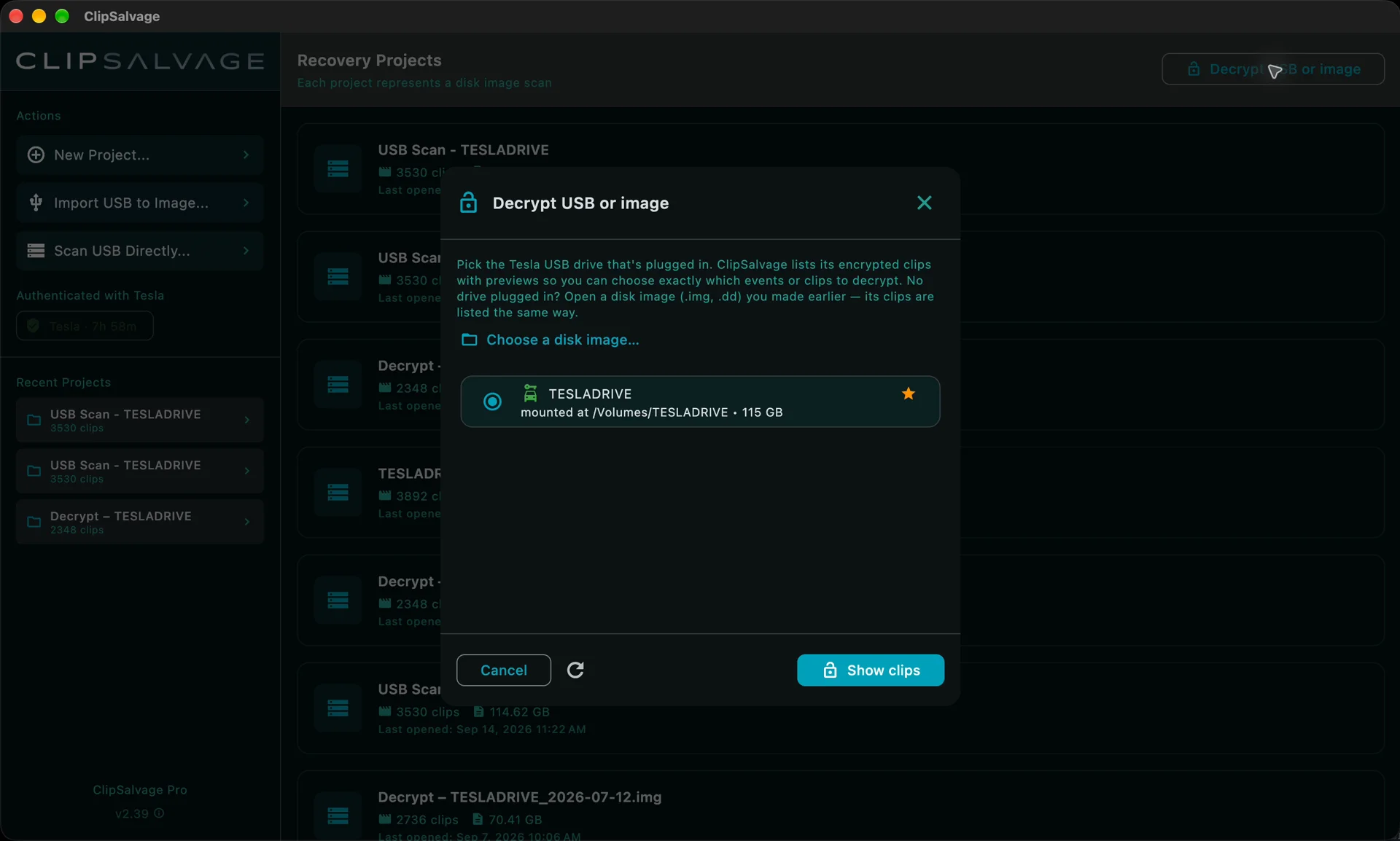
- Mit „Decrypt USB or image“ (USB-Laufwerk oder Abbild entschlüsseln) beginnen. Das Entschlüsseln ist kostenlos. Dieser Ablauf öffnet verschlüsselte Clips, die noch auf dem Laufwerk sind; gelöschte Aufnahmen sind der separate Pro-Wiederherstellungsablauf.
- Quelle wählen, dann „Show clips“ (Clips anzeigen). Wählen Sie Ihr Tesla-USB-Laufwerk — prüfen Sie den Namen, damit Sie sicher das richtige erwischen — und klicken Sie auf „Show clips“. Sie haben bereits ein Laufwerksabbild? „Choose a disk image“ (Laufwerksabbild wählen) öffnet stattdessen ein gespeichertes Abbild, und das ursprüngliche USB-Laufwerk muss nicht angeschlossen bleiben, während Sie mit dieser Kopie arbeiten.
- Bei Aufforderung bei Tesla anmelden. ClipSalvage listet zuerst die verschlüsselten Clips auf. Wenn Sie aufgefordert werden, sich bei Tesla anzumelden, erledigen Sie diesen Schritt in der App. Das Anmeldefenster ist Teslas eigenes — Ihre Zugangsdaten gehen direkt an Tesla; ClipSalvage erhält nur das daraus resultierende Zugriffstoken — dasselbe, mit dem Teslas eigener Dashcam-Viewer arbeitet —, das nach etwa acht Stunden abläuft und im Anmeldedaten-Tresor Ihres Betriebssystems aufbewahrt wird, nie in einer Klartextdatei und nie protokolliert. Abgerufene Schlüssel werden lokal gespeichert, sodass dieselben Clips sie nicht erneut anfordern müssen.
- Warten, während die Clips verarbeitet werden. ClipSalvage entschlüsselt und prüft die Clips im Arbeitsspeicher, um verfügbare Thumbnails und Wiederherstellungsbewertungen anzuzeigen. Beobachten Sie den Fortschritt und die letzten Aktivitäten, statt eine Pause als Stillstand zu deuten; größere Sammlungen können eine Weile dauern.
- Mit „Recent“, „Saved“ oder „Sentry“ filtern. Grenzen Sie die Ergebnisse auf die ursprünglichen Tesla-Ordner ein; jeder Filter zeigt, wie viele Clips er enthält, und „All folders“ (Alle Ordner) holt die vollständige Sammlung zurück. Gruppierte Ereignisse helfen Ihnen, eine Aufnahme über die Kameras hinweg zu verfolgen.
- Clips auswählen und auf „Decrypt“ klicken. Klicken Sie einzelne Clips oder ganze Ereignisse an. Ein Häkchen bestätigt jede Auswahl, und die Anzahl oben wird aktualisiert.
- Speichern Sie ausgewählte Clips auf einem anderen Laufwerk und prüfen Sie die Exporte in einem Videoplayer. Die Wiedergabe hängt von den verbliebenen Videodaten ab. Teilweise überschriebene Clips werden nach Möglichkeit repariert.
- Die MP4-Dateien prüfen. Warten Sie auf die Abschlussmeldung, öffnen Sie dann die exportierten Dateien und prüfen Sie die Aufnahmen, bevor Sie das USB-Laufwerk löschen oder wiederverwenden.



Der kostenlose Scan von ClipSalvage zeigt verfügbare Thumbnails und Wiederherstellungsbewertungen. Vorhandene Clips lassen sich kostenlos exportieren, wenn keine Reparatur nötig ist, und gelöschte und reparierte Clips teilen sich 3 kostenlose Wiederherstellungsexporte. ClipSalvage Pro, ein Einmalkauf, bietet unbegrenzte Wiederherstellungsexporte. Vorhandene verschlüsselte Clips werden kostenlos und unbegrenzt entschlüsselt.
Gelöschtes oder formatiertes Laufwerk? Das ist Wiederherstellung, nicht nur Entschlüsselung
Entschlüsselung hilft nur bei Clips, die noch auf dem Laufwerk sind. Wenn Aufnahmen vom Fahrzeug gelöscht, durch eine Formatierung verloren oder das Laufwerk beschädigt wurde, müssen die verschlüsselten Container erst wiedergefunden werden — ClipSalvage tut das, indem es die rohen Sektoren des Laufwerks nach Clip-Signaturen durchsucht, mit derselben File-Carving-Technik, die es auch für gewöhnliche MP4-Dateien verwendet. Wiederhergestellte verschlüsselte Clips werden dann genau wie vorhandene entschlüsselt. Diese Kombination — wiederherstellen und entschlüsseln im selben Durchgang — ist das, was der Schritt-für-Schritt-Leitfaden zur Wiederherstellung und sein Pro-Wiederherstellungsvideo durchgehen, und es ist der einzige Teil, der etwas kostet: Die kostenlose Version holt 3 gelöschte Clips zurück, ClipSalvage Pro (einmalig) macht die Wiederherstellung gelöschter und formatierter Clips unbegrenzt. Das anschließende Entschlüsseln ist in beiden Fällen kostenlos.
Wurde der verschlüsselte Clip gelöscht? Lesen Sie Kann man einen gelöschten verschlüsselten Tesla-Clip wiederherstellen?
Die Kurzfassung
Ziehen Sie das USB-Laufwerk aus dem Fahrzeug, wählen Sie „Decrypt USB or image“, wählen Sie das Laufwerk und klicken Sie auf „Show clips“. Melden Sie sich bei Aufforderung bei Tesla an, filtern und wählen Sie Ihre Clips, klicken Sie auf „Decrypt“ und speichern Sie abspielbare MP4-Dateien auf einem anderen Laufwerk. Vorhandene verschlüsselte Clips werden kostenlos und unbegrenzt entschlüsselt. Vorhandene Clips lassen sich kostenlos exportieren, wenn keine Reparatur nötig ist; gelöschte und reparierte Clips teilen sich 3 kostenlose Wiederherstellungsexporte. Pro bietet unbegrenzte Wiederherstellungsexporte.
Häufig gestellte Fragen
vehicle_device_data noch vehicle_cmds — die Berechtigungen, die Teslas Fleet API zum Auslesen eines Fahrzeugs oder zum Senden von Befehlen an ein Fahrzeug verlangt — und kann Ihr Fahrzeug daher weder entriegeln, fahren, orten noch anderweitig steuern. Es wird für eine einzige Anfrage verbraucht: Tesla zu bitten, die Schlüssel für die von Ihnen ausgewählten Clips zu entsiegeln. Es läuft nach etwa acht Stunden von selbst ab und wird im Anmeldedaten-Tresor Ihres Betriebssystems aufbewahrt (macOS-Schlüsselbund / Windows-Anmeldeinformationsverwaltung), von Ihrem Betriebssystem verschlüsselt — nie in einer Klartextdatei, nie in einem Protokoll. Beim Abmelden wird es von Ihrem Rechner gelöscht.Quellen & Verweise
- Tesla-Betriebsanleitung — Dashcam & Wächter-Modus (der Viewer im Fahrzeug, das USB-Laufwerk und der Verschlüsselungsschalter unter „Controls > Safety“)
- ClipSalvage-Leitfaden — wie die Entschlüsselung verschlüsselter Clips funktioniert (der vollständige Schritt-für-Schritt-Ablauf)
- Erklärartikel zur Tesla-Dashcam-Verschlüsselung (was das Update geändert hat und welche Clips betroffen sind)
Wann Teslas eigener Viewer das richtige Werkzeug ist
Wenn Ihre Clips noch auf dem Laufwerk sind und sich normal öffnen lassen, verwenden Sie dashcam.tesla.com. Er entschlüsselt sie in Ihrem Browser, er ist kostenlos, und für gewöhnliche intakte Aufnahmen ist er die einfachere Wahl — es gibt keinen Grund, irgendetwas zu kaufen.
ClipSalvage ist für die Fälle, die ein Viewer nicht erreichen kann. Ein Viewer arbeitet mit Dateien, die das Laufwerk noch auflistet; man muss ihm den Clip übergeben. Sobald ein Clip gelöscht oder das Laufwerk formatiert wurde, ist das Video zwar noch physisch vorhanden, aber es gibt keine Datei mehr, die man übergeben könnte — und das ist der Punkt, an dem Carving und danach Entschlüsselung der einzige Weg werden. Wenn das Ihre Situation ist, lesen Sie einen gelöschten oder formatierten verschlüsselten Clip wiederherstellen.
Zu verschlüsselten Clips: Tesla verschlüsselt USB-Clips auf unterstützten Fahrzeugen standardmäßig — jenen mit dem AMD-Ryzen-Infotainment-Computer (Model 3, Model Y, die überarbeiteten Model S und Model X sowie Cybertruck) —, und jede Version seit der Software 2026.20 hat das beibehalten. Auf einem unterstützten Fahrzeug ist jeder seit diesem Update geschriebene Wächter-Modus- und Dashcam-Clip ein verschlüsselter Container, es sei denn, der Besitzer hat „Controls > Safety > Encrypt Dashcam Recordings“ (Fahrzeug > Sicherheit > Dashcam-Aufzeichnungen verschlüsseln) ausgeschaltet. Vor dem Update aufgezeichnete Clips, Clips mit ausgeschalteter Einstellung und Clips aus Fahrzeugen ohne diese Funktion (Fahrzeuge mit dem älteren Intel-Infotainment-Computer sowie Fahrzeuge in Festlandchina, wo Tesla sie nicht aktiviert hat) sind gewöhnliche MP4-Dateien, die ClipSalvage wie gewohnt wiederherstellt; die Entschlüsselungsfunktionen kommen bei ihnen schlicht nicht zum Einsatz. Die Softwareversion Ihres Fahrzeugs finden Sie unter „Controls > Software“ (Fahrzeug > Software). ClipSalvage entschlüsselt nur Clips, die von einem Fahrzeug auf dem Tesla-Konto, mit dem dieses Fahrzeug zum Zeitpunkt der Aufnahme verknüpft war, aufgezeichnet wurden: Die Schlüssel liegen bei Tesla und werden ausschließlich an eine authentifizierte Anmeldung herausgegeben, sodass Aufnahmen aus dem Fahrzeug einer anderen Person weder mit diesem noch mit irgendeinem anderen Tool entschlüsselt werden können. Die Wiederherstellung gelöschter oder formatierter Clips hängt außerdem davon ab, dass die Sektoren nicht überschrieben wurden — auf einem Laufwerk, das weiter aufgezeichnet hat, ist womöglich nichts mehr zu retten. Deshalb zeigt Ihnen der kostenlose Scan, was erhalten ist, bevor Sie bezahlen.
Weiterführende Artikel
- Tesla-Dashcam-Verschlüsselung: Was sie für die Wiederherstellung bedeutet
- Was passiert mit Tesla-Dashcam-Daten, wenn Sie das USB-Laufwerk formatieren?
- File Carving für Tesla-Besitzer erklärt
- Gelöschte Tesla-Wächter-Modus- & Dashcam-Videos wiederherstellen — der vollständige Schritt-für-Schritt-Leitfaden
- Können TestDisk oder PhotoRec verschlüsselte Tesla-Clips wiederherstellen?