Video: recuperación desde una imagen
Empiece aquí: cree una imagen de disco y recupere desde la copia. Narración en inglés con subtítulos en inglés, alemán, francés y chino tradicional. Duración: 2:45.
¿Por qué crear primero una imagen?
Una imagen de disco copia la unidad o partición seleccionada en un archivo. Conserva únicamente los datos que existían en el momento de copiar; no recrea video ya sobrescrito. Guárdela en otra unidad con espacio suficiente para toda la fuente seleccionada y los archivos rescatados.
Los pasos muestran los nombres en inglés de la interfaz de la app vistos en macOS. Los avisos y solicitudes de permisos pueden variar en Windows.
Pasos
Deje de usar la unidad USB
Retírela del vehículo para que nuevas grabaciones no sobrescriban los datos faltantes. Conéctela al equipo. Tenga preparado otro disco con espacio para la imagen y los archivos rescatados. Incluso al conectarla, el sistema operativo puede escribir en la unidad; crear una imagen no equivale a protección por hardware contra escritura.
Elija Import USB to Image
Abra ClipSalvage y seleccione Import USB to Image…. En Create Disk Image, seleccione la unidad o partición de Tesla guiándose por su nombre y capacidad. Verifique la partición elegida y no solo el tamaño total del dispositivo.
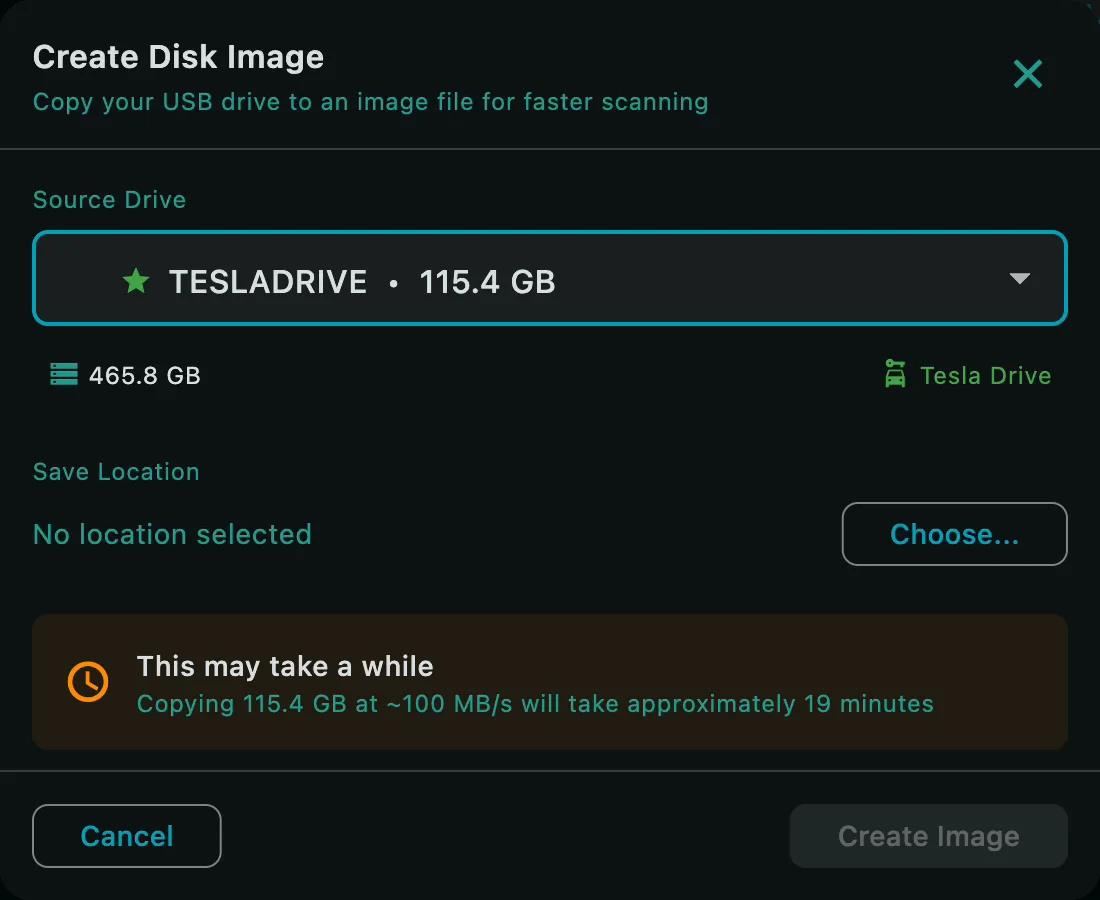
Elija el destino y cree la imagen
Haga clic en Choose… y guarde un nuevo archivo .img en la otra unidad. Pulse Create Image. Deje la unidad conectada hasta que termine. Las unidades grandes tardan más tiempo; la pantalla muestra la cantidad copiada.
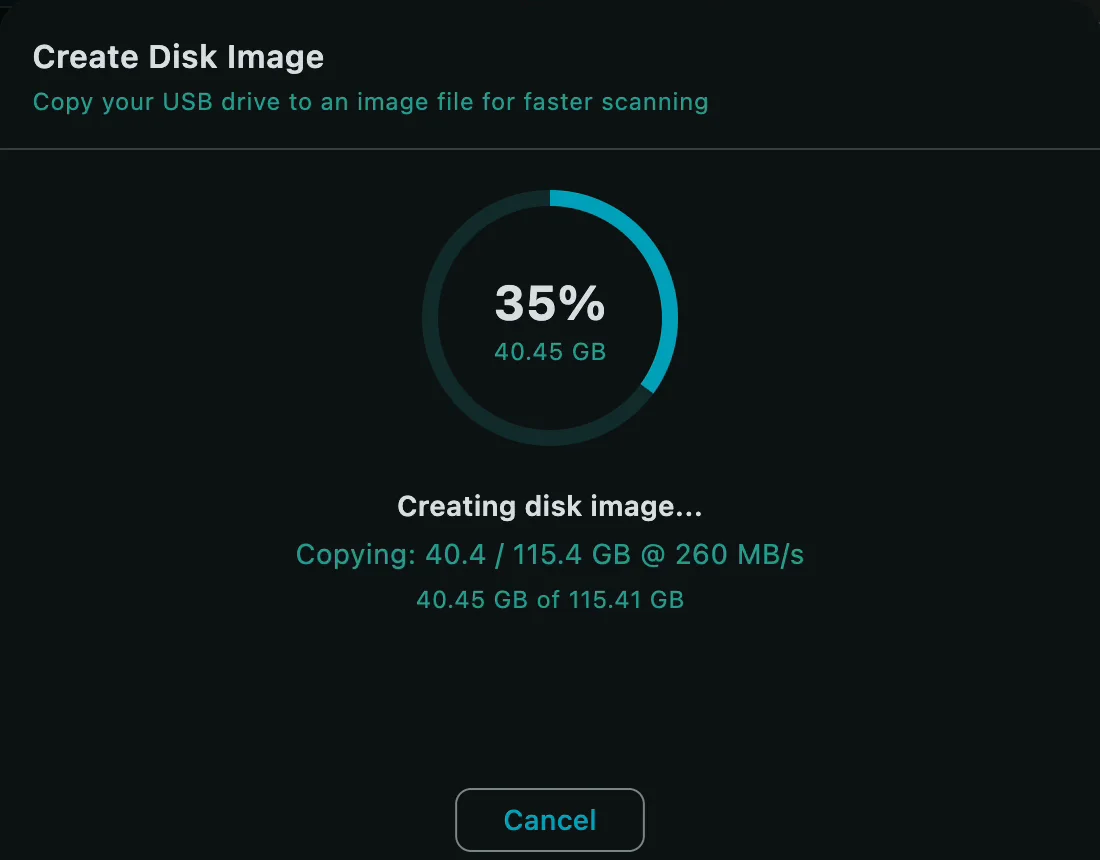
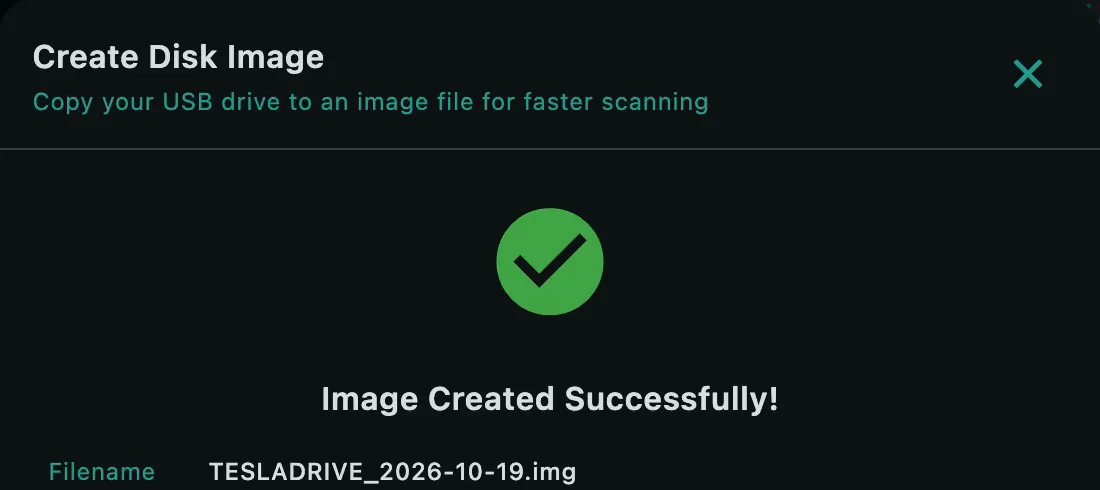
Compruebe el resumen final
Espere el mensaje Image Created Successfully! y verifique el nombre del archivo, la carpeta y el tamaño. Haga clic en Done. Deje la imagen en esa ubicación mientras trabaja con el proyecto y guarde a buen recaudo el USB original.
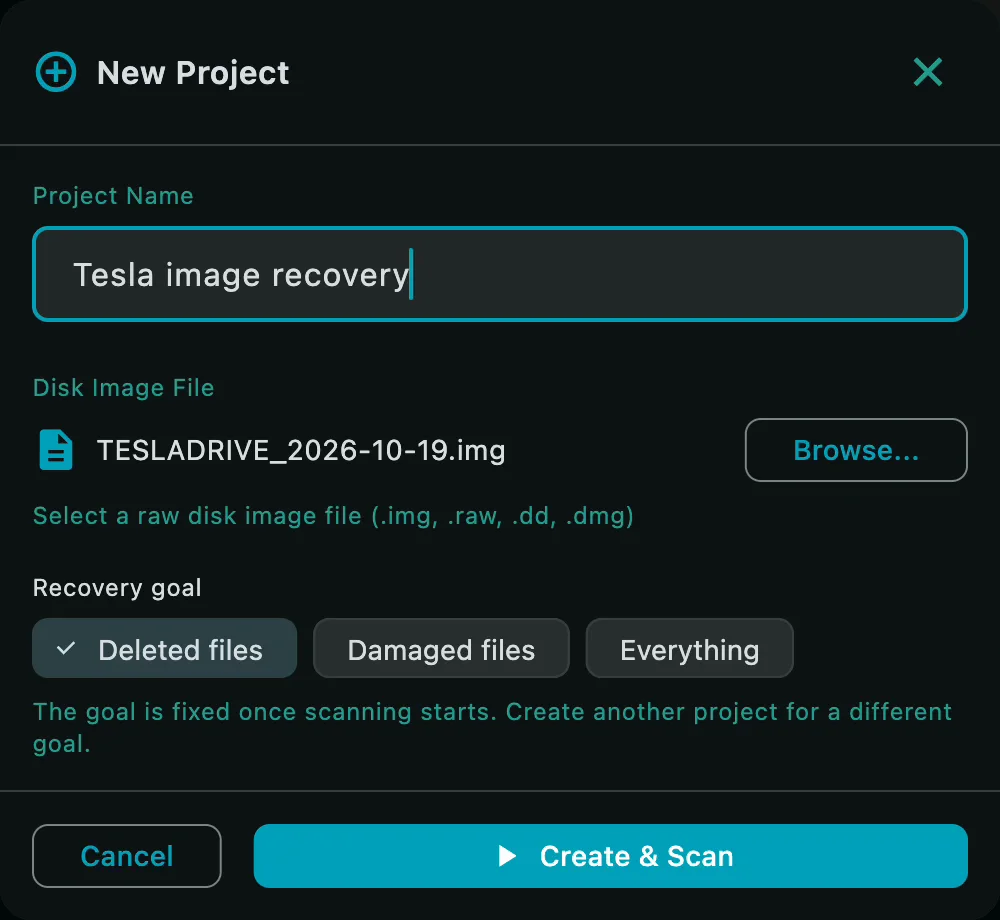
Cree un proyecto desde la imagen
Seleccione New Project…, asígnele un nombre y abra el archivo de imagen con Browse…. Elija qué buscar: Deleted files (archivos borrados), Damaged files (archivos dañados) o Everything (todo). Al empezar el escaneo el objetivo queda fijado; cambiar de objetivo exige crear un proyecto nuevo. Pulse Create & Scan.
Espere a que terminen el escaneo y las comprobaciones
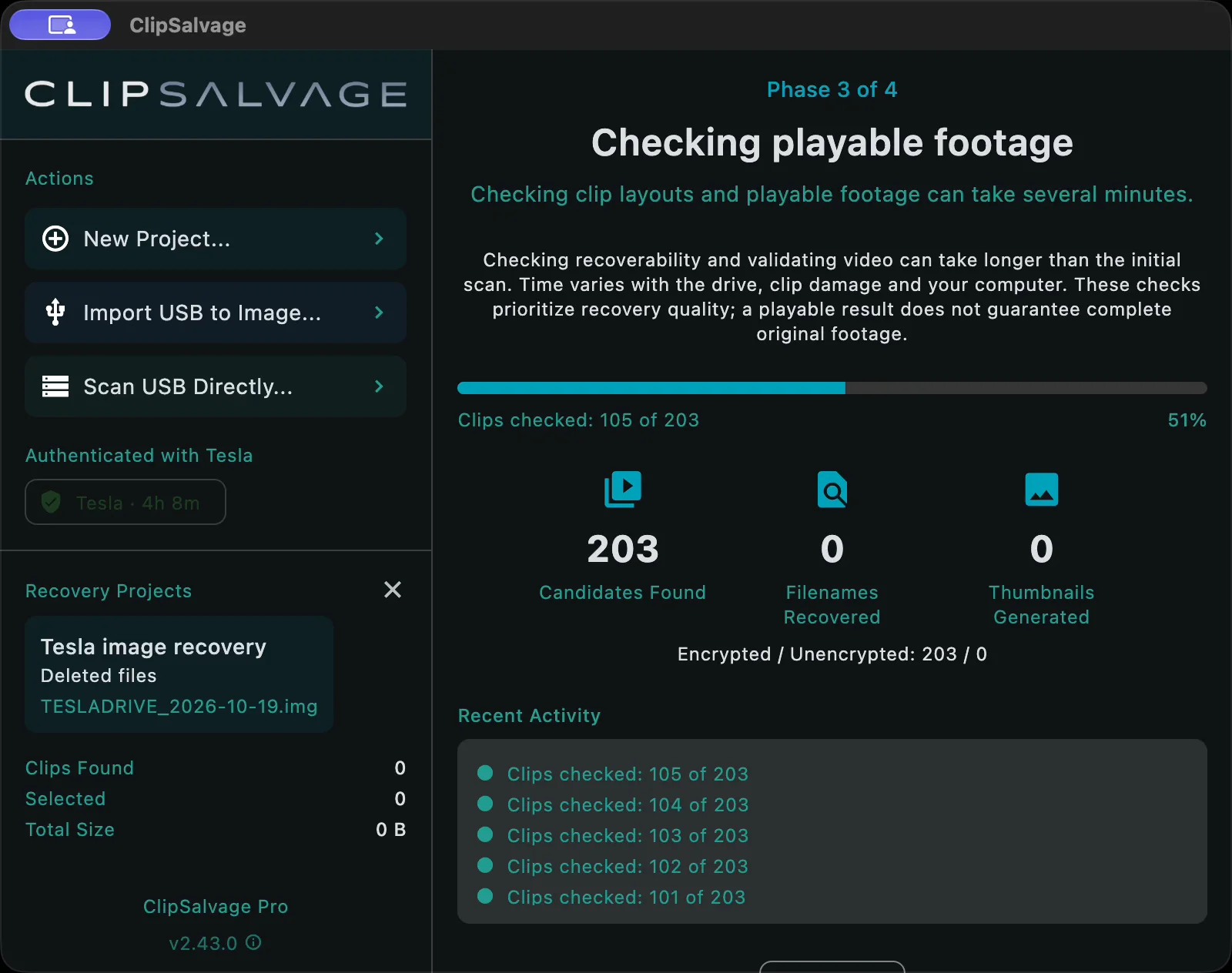
Deje que ClipSalvage escanee la imagen y procese los clips encontrados. Si faltan claves de descifrado para clips cifrados, puede pedirle iniciar sesión en Tesla: use la cuenta asociada a ese vehículo cuando grabó el video. Las claves ya guardadas en caché pueden bastar. Todo el procesamiento del video ocurre en su computadora.
Revise los resultados y seleccione qué guardar
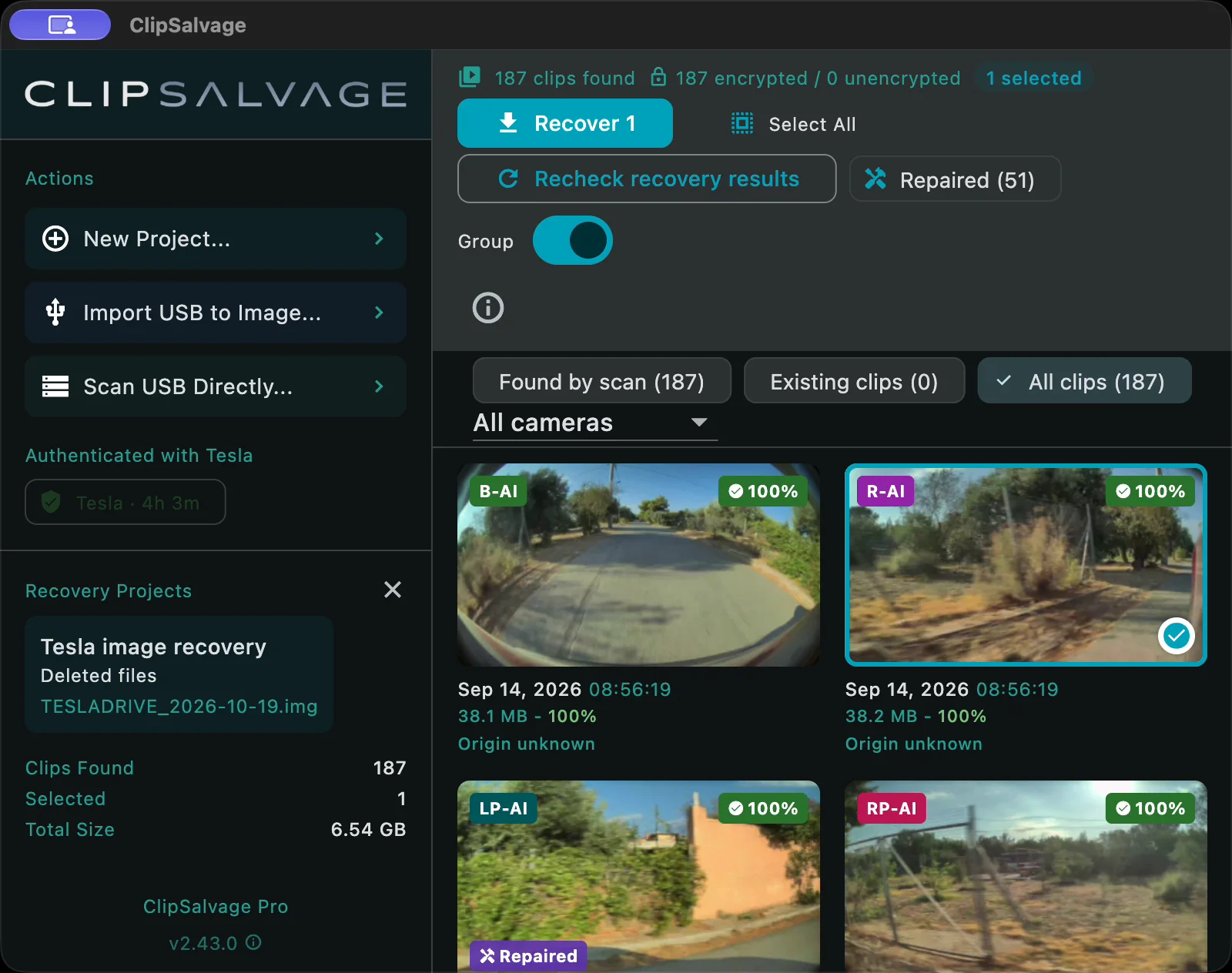
Explore por fecha, miniaturas disponibles y ángulos de cámara. El recuento total puede incluir grabaciones existentes; las evaluaciones y etiquetas de cámara no garantizan reproducción sin fallos. Marque clips, haga clic en Recover y guarde en otra carpeta fuera del USB original.
Los clips existentes se exportan gratis cuando no requieren reparación, y los clips borrados y reparados comparten 3 exportaciones de recuperación gratuitas. ClipSalvage Pro, pago único, añade exportaciones de recuperación ilimitadas. Las exportaciones gratuitas pueden llevar una marca de agua visible de ClipSalvage; ClipSalvage Pro exporta copias sin marca de agua.
Que aparezca Found by scan no demuestra que el clip estuviera borrado. En esta demostración los clips muestran Origin unknown. Las etiquetas de cámara con marca AI son estimaciones.
Revise los archivos guardados y conserve el original
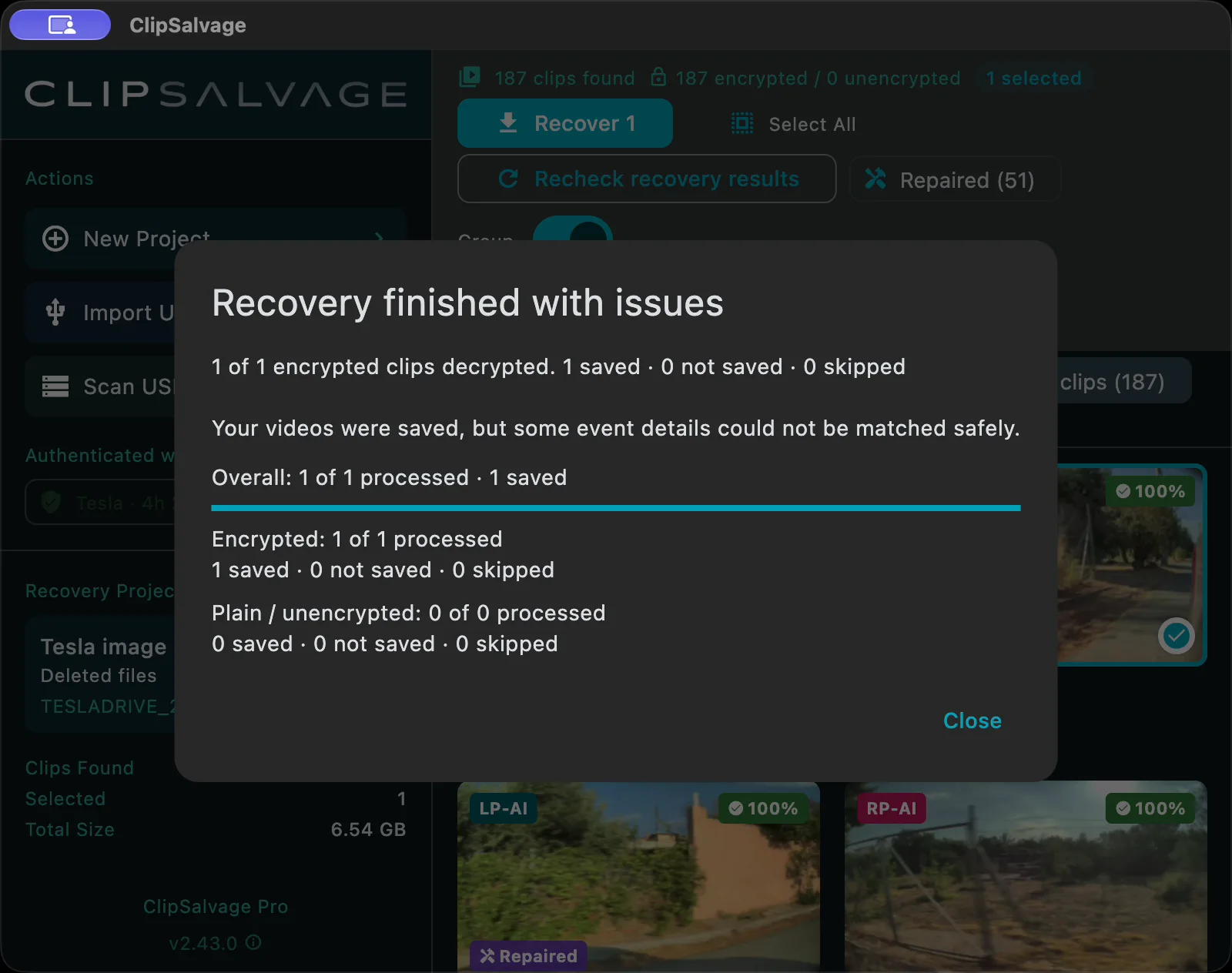
Espere a que concluya y reproduzca cada archivo exportado. Los clips reparados pueden quedar incompletos o con duración aproximada. Conserve la imagen y la unidad original hasta revisar y respaldar los resultados. El video sobrescrito no se recupera.
Revise los totales guardados, no guardados y omitidos. En este ejemplo el video sí se guardó, pero algunos datos del evento no pudieron asociarse con certeza, por lo que la app mostró Recovery finished with issues y guardó el archivo bajo Unattributed. Abra y verifique el archivo: la advertencia no significa que no se rescatara nada.
Límites de recuperación y contexto
Los videos reemplazados por escrituras posteriores no se pueden recuperar. Un formateo rápido puede dejar datos legibles, mientras que un borrado completo o seguro, un fallo físico o unidades flash con TRIM tras formatear pueden no dejar nada recuperable. No se garantiza la recuperación.
Por qué desaparecen las grabaciones · Cuánto duran recuperables · Qué hacer tras un incidente · Preguntas sobre recuperación
Si falla o no arranca la imagen
Si el USB está ocupado, cierre otros programas o espere a que acaben procesos en segundo plano. No desconecte el USB hasta que ClipSalvage termine o cancele el proceso. Acepte los permisos solicitados si macOS bloquea la lectura del disco. Nunca formatee ni pase herramientas de reparación sobre la unidad original. Ante desconexiones repetidas o errores de lectura, detenga los intentos y considere asistencia profesional.
¿Prefiere escanear directamente la unidad USB?
La guía anterior con el video paso a paso del escaneo USB directo sigue disponible como alternativa si decide trabajar directamente sobre la unidad.
Pasos para escanear el USB directamente · Video de escaneo USB directo
¿Solo necesita descifrar clips aún en la unidad?
Para archivos cifrados que todavía existen en la memoria, existe un flujo específico de descifrado por lotes. Leer guía de descifrado por lotes
Más guías de recuperación para Tesla
- Recuperar clips cifrados borrados de Tesla
- Recuperar videos de Tesla Dashcam tras un accidente
- Comparativa de software para USB de Tesla formateado
- Reparar MP4 dañados o de 0 bytes de Tesla Dashcam
- X roja en Tesla Dashcam o error USB: qué revisar antes de formatear
- Modo Centinela activo pero sin grabaciones en el USB de Tesla
- ClipSalvage vs Disk Drill para recuperar Tesla Dashcam
- ClipSalvage Service Provider para trabajo comercial con clientes
Preguntas frecuentes
.img en ClipSalvage.