Cómo recuperar grabaciones borradas de Tesla Dashcam o Modo Centinela desde una unidad USB:
- Retire la unidad del vehículo para impedir que nuevas grabaciones sigan sobrescribiéndola y no copie ningún archivo en ella.
- En un Mac o PC con Windows, cree primero una copia en otra unidad con ClipSalvage y escanee esa imagen guardada (recomendado), o escanee la unidad USB directamente; la aplicación abre el origen en modo de solo lectura.
- Revise qué encontró el escaneo. Ver miniaturas y evaluaciones de recuperación disponibles es gratis.
- Exporte los clips que necesita a una carpeta en otra unidad distinta y compruébelos antes de volver a usar el USB.
No es posible recuperar grabaciones sobrescritas y la recuperación no está garantizada.
Elija su ruta de recuperación
- Recomendado: crear primero una imagen de disco — copie la unidad USB a otro disco y después escanee la imagen guardada.
- Alternativa: escanear la unidad USB directamente
- Descifrar archivos que siguen en la unidad
Guía en video de recuperación Pro · 3:32 · pista de audio en inglés con subtítulos y pistas de audio seleccionables en Configuración
Los pasos escritos abajo siguen este video. ¿Solo necesita descifrar clips que siguen presentes en la unidad? Eso es gratis — consulte la guía de descifrado por lotes.
ClipSalvage recupera grabaciones borradas de Tesla Dashcam y Modo Centinela desde el USB del vehículo en Mac o Windows: la aplicación abre la unidad en solo lectura, muestra gratuitamente las miniaturas y vistas previas disponibles y exporta los clips elegidos a otra unidad. Retire el USB del coche cuanto antes, porque cualquier escritura nueva puede reemplazar datos borrados y lo sobrescrito no se puede recrear. Esta guía explica por qué se pierden los videos de Tesla, cómo actúa la recuperación y cada paso necesario.
Cómo recuperar grabaciones borradas de Tesla Dashcam con ClipSalvage
- Deje de usar la unidad USB. Sáquela del coche y no escriba ni copie nada encima.
- Instale ClipSalvage en un Mac (macOS 14 o posterior, Apple Silicon) o en un PC Windows 10 u 11.
- Escanee la unidad con ClipSalvage. La app abre la unidad USB de Tesla en modo de solo lectura.
- Revise qué encontró ClipSalvage. Miniaturas y evaluaciones de recuperación disponibles son gratuitas.
- Exporte los clips que necesita con ClipSalvage a una carpeta situada en otro disco distinto.
- Verifique y respalde los archivos exportados antes de formatear el USB o devolverlo al vehículo.
Más abajo sigue la guía completa con capturas reales.
¿Por qué se pierden los clips de Tesla Dashcam?
Versión corta: la mayor parte del tiempo el video sigue ahí, aunque su computadora diga lo contrario. Estas son las cuatro causas habituales.
Los vehículos Tesla graban video continuo hacia una memoria USB — 6 cámaras en vehículos AI4/HW4 (frontal, trasera, repetidor izquierdo, repetidor derecho, pilar izquierdo y pilar derecho) o 4 en vehículos AI3/HW3 anteriores (sin pilares). Para ver la disposición de carpetas consulte cómo almacena Tesla el video en unidades USB. Cuatro situaciones frecuentes hacen desaparecer archivos; la más habitual es cuando desaparecen eventos del Modo Centinela antes de poder revisarlos.
 Formateo accidental
Tras un formateo, es posible recuperar grabaciones si los datos de video siguen en la unidad. Un formateo rápido puede dejar los datos intactos, pero no garantiza la recuperación. Deje de usar la unidad y guarde los archivos rescatados en otra unidad distinta. Los contenedores reparados, marcas de tiempo y etiquetas estimadas de cámara pueden diferir de los originales; revise cada exportación.
 Sistema de archivos dañado
Tesla escribe clips sin parar mientras circula; si extrae el USB mientras graba o ocurre un corte de tensión, el sistema de archivos puede corromperse. La unidad puede verse vacía, pedir formateo o fallar al montarse, pero el video sigue grabado físicamente en los chips de memoria.
 Sobrescritura rotativa
El sistema Dashcam de Tesla elimina automáticamente los clips más antiguos cuando falta almacenamiento libre. Si un clip no se guardó antes de eliminarse, podrá recuperarse total o parcialmente según cuántos datos nuevos se escribieran después.
 Fallo del disco o sectores defectuosos
Las memorias USB sufren desgaste por escritura continua y desarrollan sectores con errores. Si ya creó una imagen de disco previa, ábrala en su lugar y mantenga el USB original sin alterar.
¿Cómo funciona el tallado de archivos (file carving)?
Dicho de forma simple: borrar un archivo no borra el video. Solo oculta su entrada.
Cuando elimina un archivo de un USB o lo formatea rápido, el sistema no sobreescribe el video byte a byte: se limita a marcar esos bloques como disponibles en la tabla del sistema de archivos. Los fotogramas permanecen intactos en sus sectores hasta que grabaciones posteriores los reemplazan.
El tallado de archivos (file carving) aprovecha esto escaneando directamente los sectores crudos de la memoria —ignorando por completo un sistema de archivos borrado o dañado— en busca de firmas digitales reconocibles. Los videos de Tesla son archivos MP4 que arrancan con el átomo ftyp. Un motor de carving recorre la unidad sector a sector, localiza estas cabeceras y reconstruye los archivos. Amplíe detalles en tallado de archivos explicado para propietarios de Tesla.
Dos guías complementarias: qué ocurre realmente con los datos al formatear el USB de Tesla y cuánto tiempo duran recuperables los videos tras formatear. Para preparar correctamente una unidad nueva vea cómo formatear una unidad USB para Tesla Dashcam y Modo Centinela.
ClipSalvage mejora el carving genérico con optimizaciones pensadas específicamente para Tesla:

Escaneo alineado por clústeres
En una partición exFAT de 128 KB por clúster (131 072 bytes), los archivos empiezan alineados a fronteras de clúster. ClipSalvage busca firmas MP4 en esas fronteras. La duración depende del dispositivo y su conexión.

Validación estructural MP4
Al detectar un candidato, analiza su estructura interna (átomos ftyp, mdat y moov) para verificar validez, tamaño exacto, marca de tiempo y resolución. Valida frente a marcas conocidas (isom, iso2, mp41, mp42, avc1, M4V) y dimensiones de Tesla: 1280x960, 1280x720 y 1920x1080.

Puntuación de confianza (escala 0–100)
Las evaluaciones ayudan a valorar qué archivos encontró el escaneo. Las puntuaciones de confianza disponibles revisan la integridad estructural; son indicaciones orientativas, no probabilidades de recuperación ni garantías de reproducción perfecta. Algunas puntuaciones pueden faltar; compruebe sus exportaciones en un reproductor.

Recuperación de nombres desde entradas de directorio
El escáner también inspecciona entradas borradas del directorio exFAT o FAT32. Si no se sobrescribieron, restaura el nombre de archivo exacto de Tesla (fecha, hora y cámara), identificando las 6 cámaras de AI4/HW4 o las 4 de AI3/HW3.
Qué significa cada rango de confianza
Es una estimación técnica del grado de integridad de un archivo reconstruido antes de invertir exportaciones. Combina siete factores ponderados — validez de cabecera MP4 (ftyp), presencia de datos de video (mdat), integridad de metadatos (moov), coherencia temporal (era Tesla, 2018 en adelante), tamaño del archivo (habitual 15–75 MB), alineación de clúster y bonificación por resoluciones de Tesla (1280×960, 1280×720 o 1920×1080).
| Puntuación | Nivel | Qué esperar al recuperar |
|---|---|---|
| 85–100 | Alta | El archivo parece intacto; la exportación debería reproducirse correctamente. |
| 65–84 | Media | Casi todos los datos presentes; debería reproducirse quizá con fallos leves. |
| 40–64 | Baja | Pueden faltar datos o haber daños; puede presentar saltos o artefactos. |
| 20–39 | Muy baja | Pérdida notable de datos; puede resultar incompleto o no reproducirse. |
| 0–19 | Irrecuperable | Falta estructura esencial del archivo MP4. |
Las puntuaciones disponibles ayudan a priorizar resultados durante el escaneo gratuito; algunos clips pueden mostrarse sin puntuación mientras se analizan.
Recuperación real: así se ve un escaneo auténtico
Esta es la aplicación real, no un diseño ficticio. Debajo aparece la cuadrícula tras escanear directamente un USB de Tesla — cada clip encontrado, evaluado y etiquetado, tanto cifrado como sin cifrar, agrupado por evento. El total abarca clips que aún estaban presentes junto con clips borrados, por lo que no equivale solo a clips eliminados.

-AI son orientativos, no garantía de integridad cuadro por cuadro; la insignia Repaired indica reconstrucción tras sobrescritura parcial.Dos detalles visibles en esta cuadrícula marcan la diferencia frente a cualquier herramienta genérica:
Las evaluaciones fijan expectativas antes de gastar exportaciones. La mayoría de clips aquí marcan 95 % mientras que un clip reconstruido marca 4 %. Cada clip se calcula por siete factores para no exportar a ciegas — aunque siempre como referencia: los resultados tras reparación varían y los fotogramas sobrescritos no regresan.
Pueden faltar nombres originales aunque sobreviva el video. Si las entradas de directorio fueron sobrescritas, el clasificador local identifica la cámara y añade la etiqueta -AI.
Recuperación paso a paso con ClipSalvage
No necesita ser especialista técnico. Conecte la unidad, ejecute el escaneo y elija qué guardar. Los ocho pasos siguientes reproducen el video de recuperación Pro superior.
Escaneo directo del USB — sin crear imagen previa
ClipSalvage lee directamente el USB. Conecte, pulse «Scan USB Directly» (Escanear USB directamente) y seleccione su partición de Tesla. Un escaneo directo exige mantener la unidad conectada y no se puede pausar; la app recomienda crear una imagen de disco si planea escanear más de una vez. Si ya tiene una imagen guardada, ábrala en su lugar.
macOS
Requiere permiso de Acceso total al disco. Abra Ajustes del Sistema → Privacidad y seguridad → Acceso total al disco y añada ClipSalvage. Necesario para lectura directa.
Windows
Requiere Ejecutar como administrador para acceso directo de disco. Clic derecho en la app → «Ejecutar como administrador». Necesario para leer \\.\PhysicalDriveN.
Deje de usar la unidad USB
En cuanto advierta que faltan grabaciones, no vuelva a escribir nada en la unidad. Cualquier archivo nuevo aumenta el riesgo de pisar bloques rescatables. No la deje grabando en el Tesla y prepare otra unidad aparte para guardar lo recuperado.
Descargue ClipSalvage
Obtenga la versión para macOS o Windows en clipsalvage.com. Instalación directa sin configuraciones complejas. La decodificación de miniaturas funciona de forma nativa dentro de la aplicación, sin FFmpeg.
Elija «Scan USB Directly» y lea el aviso
Abra ClipSalvage y pulse «Scan USB Directly» en la barra lateral. Lea el aviso previo: se recomienda usar una imagen de disco si repetirá escaneos, y el escaneo directo requiere no desconectar el USB y no admite pausa. Para continuar directo sobre el USB, elija «Continue Anyway» (Continuar de todos modos).
¿La unidad da errores de lectura, se desconecta sola o pide formatear? Si ya creó una imagen de disco, ábrala y deje el USB original guardado aparte. Formatos de imagen aceptados: .img, .raw, .dd, .dmg.
Seleccione la partición correcta
Seleccione su unidad USB de Tesla o su partición Tesla. Verifique nombre y capacidad para no escanear un disco equivocado y haga clic en «Scan Drive» (Escanear unidad).

Mantenga el USB conectado durante escaneo y comprobaciones
El motor lee el disco y registra clips recuperables conforme los detecta sin requerir archivos intermedios. Verá el avance en tiempo real, el volumen procesado y el registro reciente. El consumo de memoria se mantiene estable al guardar los resultados directo en la base del proyecto. En macOS el volumen puede ocultarse del Finder mientras dura la lectura cruda y reaparecer después. Encontrar los clips es la primera parte: después se generan miniaturas y se analizan clips cifrados, así que no desconecte la unidad hasta ver los resultados.
¿Le pide iniciar sesión en Tesla? Si detecta clips cifrados, ClipSalvage puede pedirle autenticarse en Tesla antes de evaluarlos. Complete el paso dentro de la pantalla oficial de Tesla.

Revise los resultados
La pantalla muestra todos los clips encontrados — tanto existentes como borrados, por lo que el total no son solo eliminados. Filtre por fecha, miniaturas y ángulos de cámara. Los clips evaluados muestran puntuación (0–100), cámara y tamaño; doble clic muestra el desglose completo por los siete factores. Si sobrevivió el nombre original lee la cámara de ahí; si faltaba, el modelo de IA local la deduce y la marca con indicador AI para conocer su origen. La marca «Repaired» (Reparado) identifica clips reconstruidos. Use porcentajes e insignias como guía, no como garantía absoluta.
Seleccione clips y pulse «Recover»
Marque los clips que quiera rescatar, compruebe el contador de selección y pulse «Recover» arriba. Seleccione una carpeta en otra unidad diferente — jamás guarde en el mismo USB de Tesla que está recuperando o podría sobrescribir clips pendientes. ClipSalvage Pro exporta sin recodificar; las exportaciones gratuitas pueden ser copias recodificadas con marca de agua. Un clip con índice dañado se guarda reconstruido para poder reproducirse y se etiqueta como Repaired (Reparado) o Duration estimated (Duración estimada). La app organiza la salida dentro de carpetas de Tesla (TeslaCam/SavedClips/<event>/, SentryClips/<event>/, RecentClips/) lista para abrir en cualquier visor Dashcam.
Véalo después. Con Pro un clip intacto sale como archivo original conservando telemetría y estructura de carpetas de Tesla. Las exportaciones gratuitas pueden incluir marca de agua recodificada; Pro exporta copias sin marca de agua. Sentry Clip Viewer también es nuestro: seis cámaras sincronizadas, unión continua de clips, telemetría estilo Tesla y exportación hasta 4K ProRes. iPhone, iPad y Mac, US$6.99 pago único.

Verifique y respalde antes de reutilizar el USB
Espere al mensaje final y compruebe cuántos clips se guardaron correctamente. Abra y reproduzca cada archivo exportado. Conserve a salvo la unidad original hasta confirmar sus videos; solo entonces formatee o vuelva a enchufar el USB en su Tesla.

Clips cifrados: cómo funciona el descifrado
Desde la versión v2.20.0, ClipSalvage recupera y descifra los clips cifrados de Tesla Modo Centinela y Dashcam. En vehículos compatibles — con ordenador AMD Ryzen (Model 3, Model Y, Model S y Model X renovados, Cybertruck) —, Tesla cifra cada nuevo clip por defecto desde el software 2026.20 en contenedores cifrados por archivo cuya clave solo entrega Tesla a una sesión autenticada. Así los maneja ClipSalvage de principio a fin:

Escanear normalmente
ClipSalvage localiza tanto archivos MP4 normales como contenedores cifrados, ya sea borrados, tras formatear o con daños de sistema de archivos.
Previsualizar y evaluar
Consulte miniaturas y evaluaciones de recuperación disponibles para decidir qué exportar y verificar; algunas vistas previas pueden no estar disponibles.
Iniciar sesión en Tesla cuando se pida
El video se procesa localmente en su computadora; no se suben grabaciones ni contenido del disco. Obtener claves faltantes puede requerir iniciar sesión en Tesla; verificar licencia requiere internet.
Las claves se guardan localmente
Las claves ya obtenidas quedan almacenadas en caché en su equipo para evitar repetir el inicio de sesión en escaneos o exportaciones de esos mismos clips.
Reparación automática
Recupere lo conservado en clips parcialmente sobrescritos. El resultado depende de los datos existentes; el video sobrescrito no se recrea. Free y Pro comparten el mismo motor de reparación.
Exportar
Guarde los MP4 descifrados y reparados en otra unidad diferente y revise su reproducción antes de volver a utilizar la unidad USB.
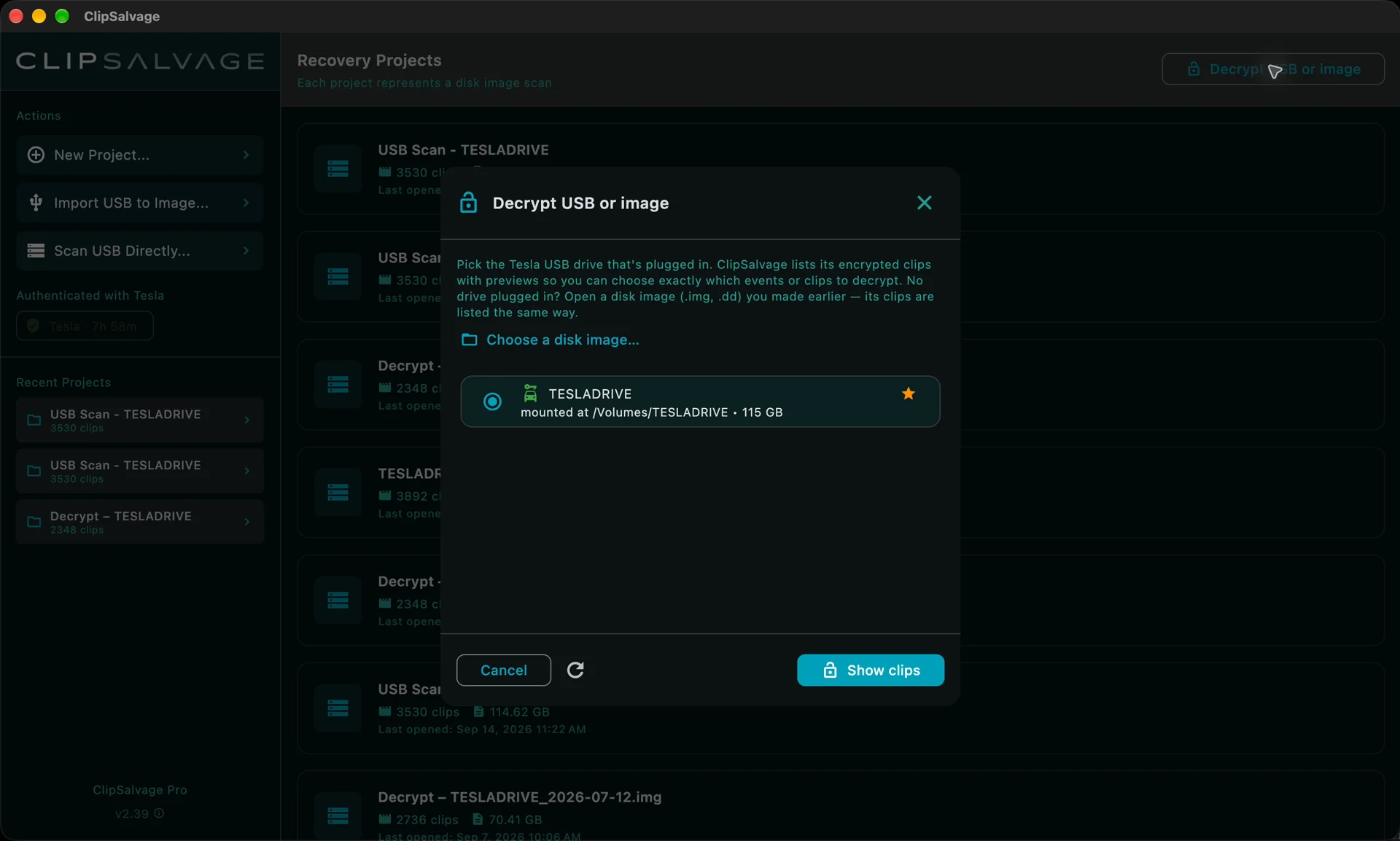

Todo procesamiento de video sucede en su equipo; no se suben clips ni datos de disco. Revise los detalles técnicos en cifrado USB de Tesla Dashcam: cómo afecta a la recuperación. Si los clips ya estaban borrados o formateados, consulte cómo recuperar un clip cifrado borrado y por qué TestDisk y PhotoRec no pueden descifrarlos.
¿Qué alternativas de recuperación existen?
ClipSalvage es una de varias opciones para recuperar videos de Tesla Dashcam y la única diseñada específicamente para Tesla, además de la única en esta comparativa que descifra clips cifrados de Tesla. La elección depende de su soltura técnica, presupuesto, presencia de cifrado y estado físico de la unidad. Aquí tiene una comparativa honesta. El escaneo gratuito de ClipSalvage muestra miniaturas y evaluaciones disponibles; algunas pueden faltar. Los clips existentes se exportan gratis si no requieren reparación, y los borrados y reparados comparten 3 exportaciones de recuperación gratuitas. Pro es pago único con exportaciones ilimitadas. Descifrar clips cifrados existentes es gratis e ilimitado. Las exportaciones gratuitas pueden llevar una marca de agua visible de ClipSalvage; ClipSalvage Pro exporta copias sin marca de agua. Sin límite de tiempo; repetir exportaciones cuenta en el límite gratuito.
TestDisk / PhotoRec (gratis, código abierto)
PhotoRec es un tallador genérico gratuito capaz de recuperar MP4 sin cifrar calculando bloques y leyendo el soporte bloque a bloque. QPhotoRec ofrece interfaz gráfica incluida en la descarga de Windows, mientras que las instrucciones oficiales de macOS usan terminal. Carece de identificación de cámaras Tesla, puntuación de confianza o rescate de nombres originales, y no descifra clips cifrados de Tesla. Descarga en documentación de PhotoRec en CGSecurity y guía de ejecución.
Laboratorios profesionales de recuperación
Si la unidad USB tiene daño físico (no se reconoce en ningún equipo, olor a quemado o fallos electrónicos), un laboratorio con sala limpia puede leer directamente los chips NAND. Es costoso y tarda entre una y cuatro semanas, pero es la única vía ante fallos físicos. Para pérdidas lógicas (formateo, borrado, sistema corrupto), el software basta por una fracción del precio.
Software generalista de recuperación
Muchas aplicaciones generalistas (Recuva, Disk Drill, EaseUS, R-Studio)* rescatan MP4 genéricos de memorias USB. Tratan los videos de Tesla como un MP4 común sin identificar cámaras, agrupar por evento Centinela ni recuperar nombres de Tesla. Tampoco descifran clips cifrados de Tesla ni detectan sus contenedores tras formatear porque carecen de cabecera MP4 legible al inicio. Son útiles si además necesita recuperar otros tipos de archivo distintos de video.
Cómo evitar perder grabaciones de Tesla Dashcam
Unos pocos hábitos reducen mucho la probabilidad de quedarse sin video cuando más lo necesita.
- Use unidades USB o SSD de alta resistencia. Fabricantes como Samsung, SanDisk y Kingston venden modelos específicos para grabación continua. Tesla desgasta rápido las memorias corrientes.
- Respalde con frecuencia. Copie periódicamente la carpeta TeslaCam a su computadora o tras cualquier evento importante del Modo Centinela.
- Alterne dos unidades USB. Mientras conduce con una, puede revisar y respaldar la otra en casa sin prisa.
- No desconecte el USB con la grabación activa. Pulse primero el icono Dashcam en la pantalla del Tesla para detener la escritura antes de retirarlo.
- Atienda avisos de rendimiento lento. Si el coche muestra «USB drive too slow» (unidad USB demasiado lenta), haga copia cuanto antes y reemplace la memoria.
- Guarde los eventos Centinela. Al ver una alerta en pantalla toque «Save» (Guardar) para mover el clip de RecentClips a SavedClips y protegerlo frente al borrado rotativo.
Fuentes y referencias
- ISO/IEC 14496-12:2022 — ISO base media file format (estructura de átomos
ftyp/moov/mdatusada en tallado MP4) - Especificación exFAT de Microsoft (tamaño de clústeres y estructura de entradas de directorio en unidades de Tesla)
- NIST SP 800-88 Rev. 2 — Guidelines for Media Sanitization (por qué el formateo rápido deja intactos los datos subyacentes hasta su sobrescritura)
- Manual del propietario de Tesla — Almacenamiento Dashcam y Modo Centinela